


La configuration de l’authentification multifacteur (MFA) est un moyen simple et efficace de renforcer la sécurité de vos comptes en ligne. La MFA réduit le risque de failles de sécurité et garantit la protection des données, aussi bien pour les comptes professionnels que personnels.
L’authentification à facteur unique, comme un mot de passe, reste vulnérable aux activités frauduleuses et aux violations de données. La MFA renforce la sécurité des mots de passe grâce à une méthode d’authentification supplémentaire, ce qui dissuade efficacement les pirates.
- Les étapes de configuration de l’authentification multifacteur
- Comment configurer la MFA pour Microsoft 365
- Comment configurer la MFA pour Google Workspace
- Comment configurer la MFA pour Salesforce
- Comment configurer la MFA pour Oracle
- Comment configurer la MFA pour Cisco
- Comment configurer la MFA pour Amazon Web Services (AWS)
- En résumé : configurer la MFA est une mesure de sécurité simple et très bénéfique
Les étapes de configuration de l’authentification multifacteur
Configurer la MFA est généralement très simple. Les instructions précises peuvent toutefois varier légèrement selon le service ou la plateforme, mais les étapes suivantes couvrent le processus de base.
Étape 1
Commencez par activer la MFA pour votre compte dans les paramètres de sécurité. Recherchez l’option MFA ou authentification à deux facteurs (2FA).
Étape 2
Choisissez la méthode de votre choix, par exemple recevoir des codes par SMS ou utiliser une application mobile ou un jeton matériel.
Étape 3
Suivez les instructions fournies pour configurer la méthode MFA choisie. Il faut souvent scanner un code QR ou associer votre numéro de téléphone.
Étape 4
Une fois la configuration terminée, testez votre MFA en essayant de vous connecter. Vérifiez que vous pouvez recevoir et saisir correctement les codes.
Vous trouverez ci-dessous des guides détaillés expliquant comment configurer la MFA sur les principales plateformes.
Comment configurer la MFA pour Microsoft 365
L’activation de la MFA pour votre compte Microsoft 365 améliore votre sécurité numérique. Heureusement, les utilisateurs de tous niveaux peuvent effectuer cette procédure facilement.
Étape 1
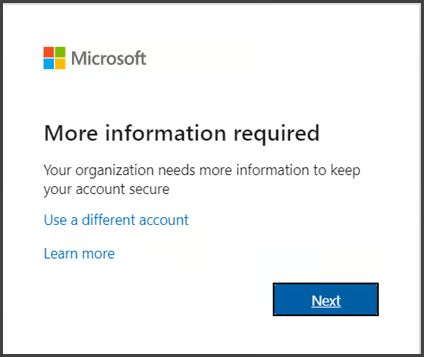
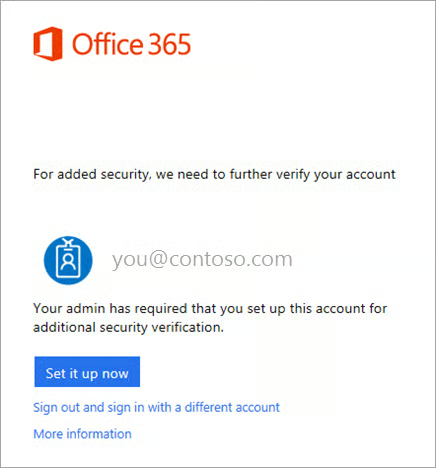
Connectez-vous à Microsoft 365 avec votre compte professionnel ou scolaire et votre mot de passe, comme vous le faites habituellement. Après avoir sélectionné Se connecter, le système vous demandera des informations supplémentaires.
Étape 2
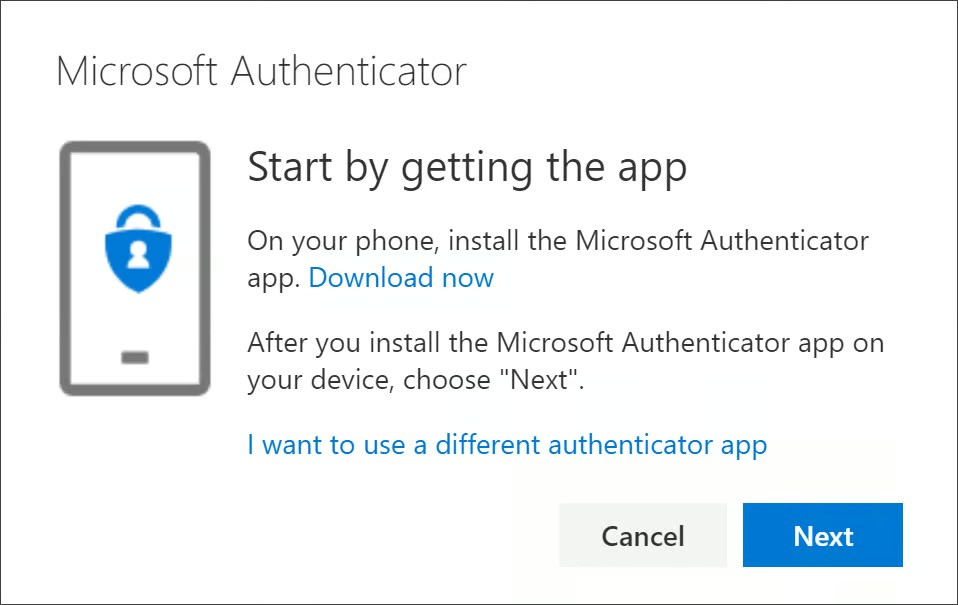
La méthode d’authentification par défaut est l’application gratuite Microsoft Authenticator. Si elle est installée sur votre appareil mobile, sélectionnez Suivant et suivez les instructions pour ajouter ce compte. Dans le cas contraire, un lien vous permet de la télécharger.
Étape 3
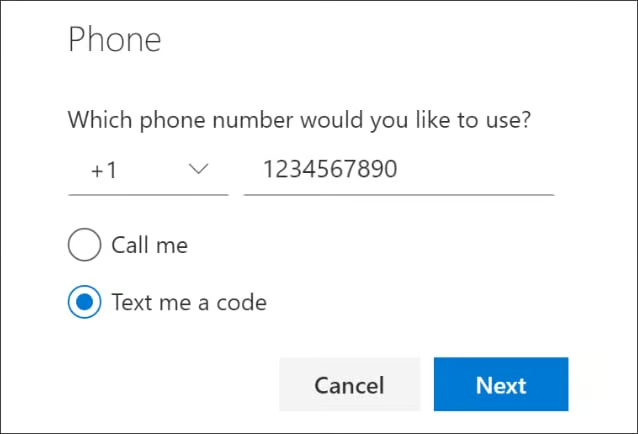
Si vous préférez recevoir des SMS sur votre téléphone, sélectionnez « Je souhaite configurer une autre méthode ». Microsoft 365 vous demandera votre numéro de mobile, puis vous enverra un SMS contenant un code à 6 chiffres pour vérifier votre appareil.
Étape 4
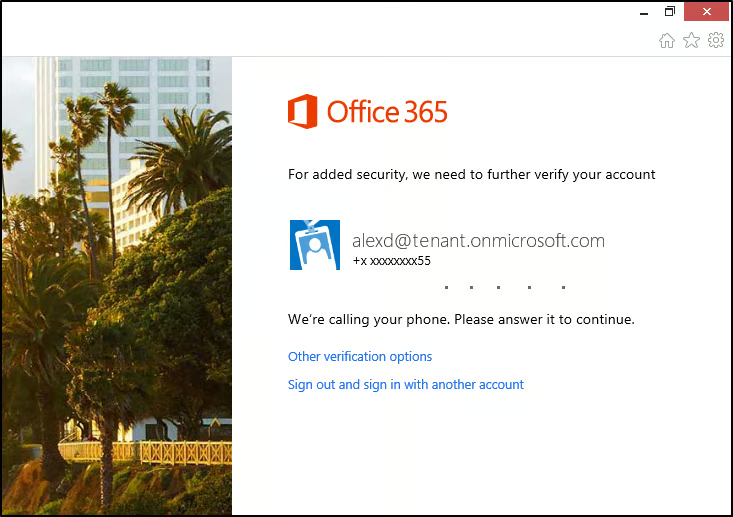
Une fois les instructions suivies, Microsoft 365 vous demandera de fournir des informations de vérification supplémentaires ou d’effectuer une action lors de votre prochaine connexion. Il pourra s’agir de saisir le code de vérification fourni par votre application d’authentification ou envoyé par SMS.
Étape 5
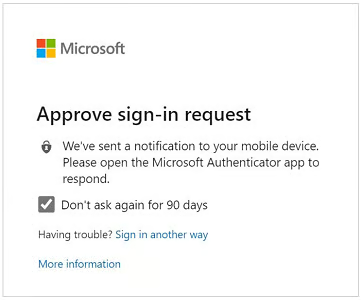
Sélectionnez Approuver pour ajouter votre compte.
Étape 6
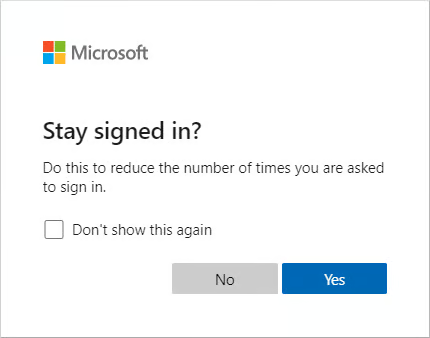
Vous pouvez rester connecté après avoir ajouté votre appareil à l’application Microsoft Authenticator. Pour cela, sélectionnez simplement l’invite « Rester connecté ? », également appelée Keep me signed in (KMSI).
Comment configurer la MFA pour Google Workspace
Selon Google, activer l’authentification est la mesure la plus importante que vous puissiez prendre pour protéger votre entreprise. Voici les étapes à suivre pour activer la MFA dans Google Workspace :
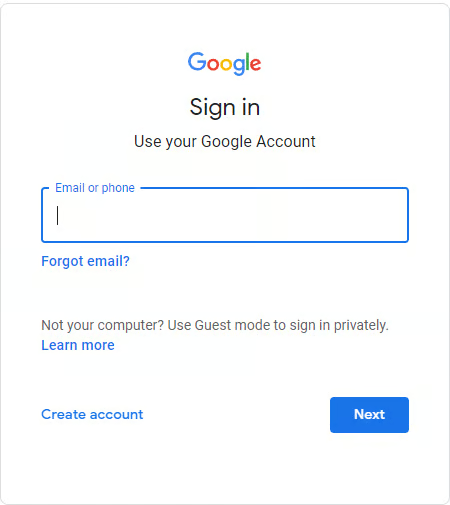
Étape 1
Accédez à votre compte Google.
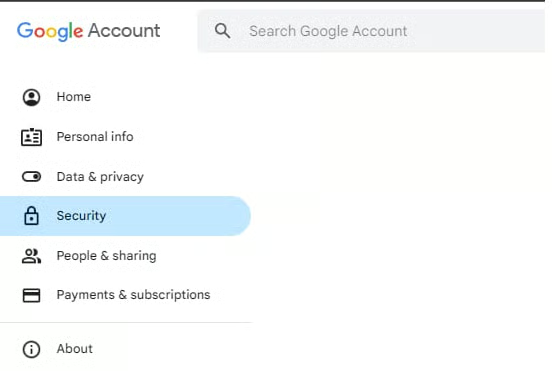
Étape 2
Dans le menu de gauche, sélectionnez Sécurité.
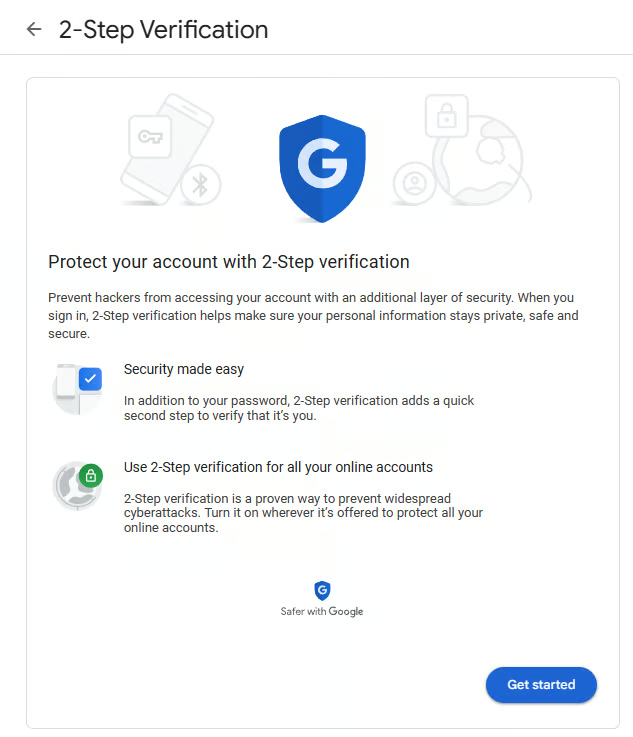
Étape 3
Cliquez ensuite sur Validation en deux étapes, puis sélectionnez « Commencer » sur l’écran suivant.
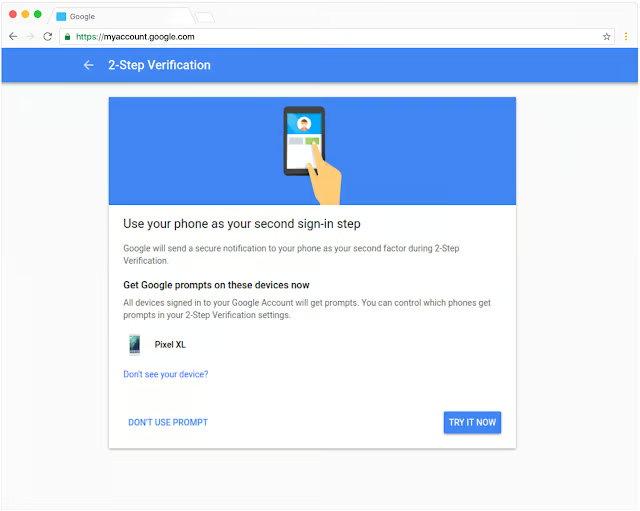
Étape 4
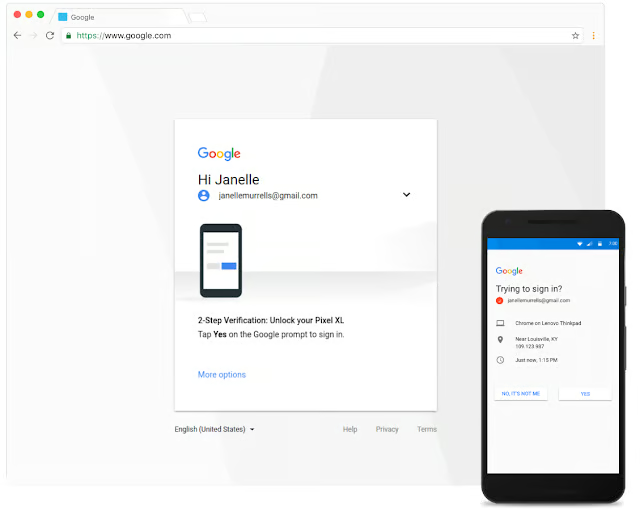
Google Prompt est la méthode de vérification par défaut pour Google Workspace. Vous pouvez configurer vos appareils mobiles Android ou Apple afin de recevoir une invite de connexion.
Étape 5
Après avoir défini Google Prompt comme méthode de vérification, il vous suffira de confirmer votre identité en appuyant sur votre appareil mobile lors de votre prochaine connexion.
Conseils supplémentaires
Google Workspace vous permet d’ajouter d’autres méthodes de vérification, comme Google Authenticator et les codes de vérification de secours.
Google Authenticator
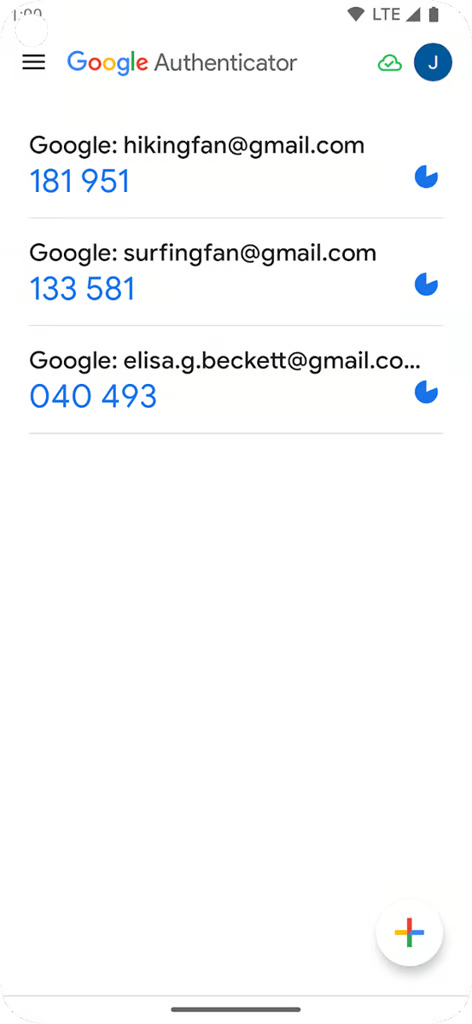
Google Authenticator est une application mobile qui génère des codes de vérification à usage unique. Vous pouvez saisir le code pour vous connecter à votre ordinateur et à d’autres appareils. Elle peut générer des codes même sans connexion Internet.
Code de vérification de secours
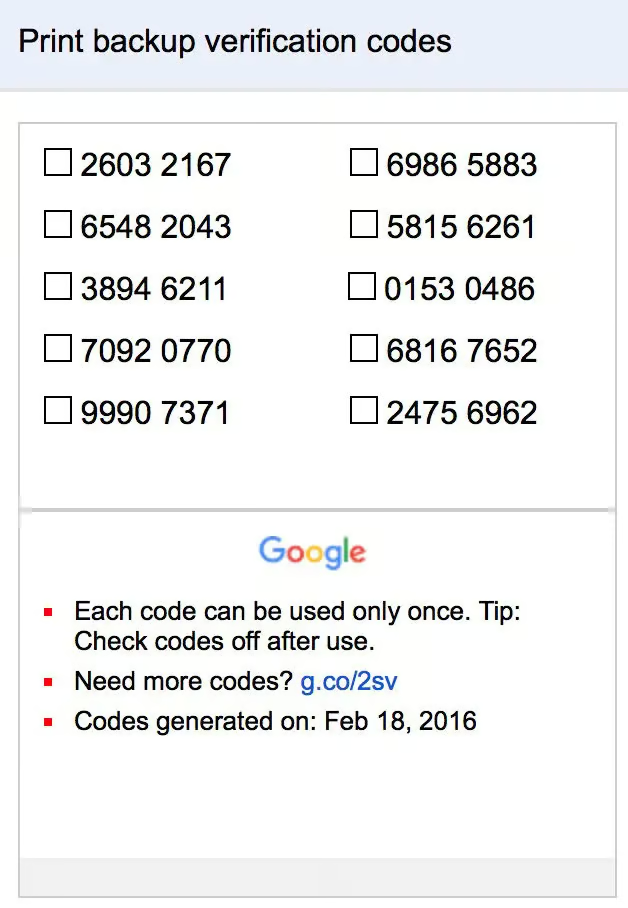
Si vous ne pouvez pas utiliser d’appareil mobile pour la vérification ou si vous travaillez dans un environnement où il est impossible d’en transporter un, vous pouvez générer et imprimer à l’avance des codes de secours.
Comment configurer la MFA pour Salesforce
Salesforce exige que tous ses utilisateurs utilisent la MFA. Voici les étapes à suivre pour activer la MFA sur votre compte Salesforce :
Étape 1
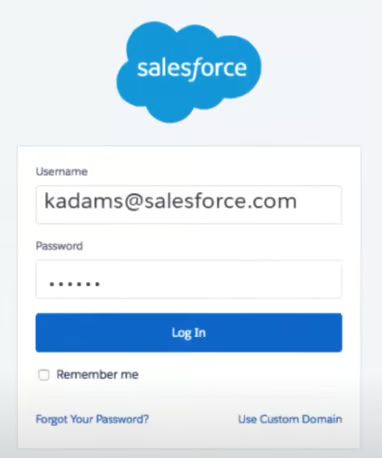
Connectez-vous à votre compte Salesforce avec votre nom d’utilisateur et votre mot de passe, comme d’habitude.
Étape 2
Le système vous demandera de fournir une méthode de vérification. Plusieurs méthodes sont disponibles, notamment Salesforce Authenticator.
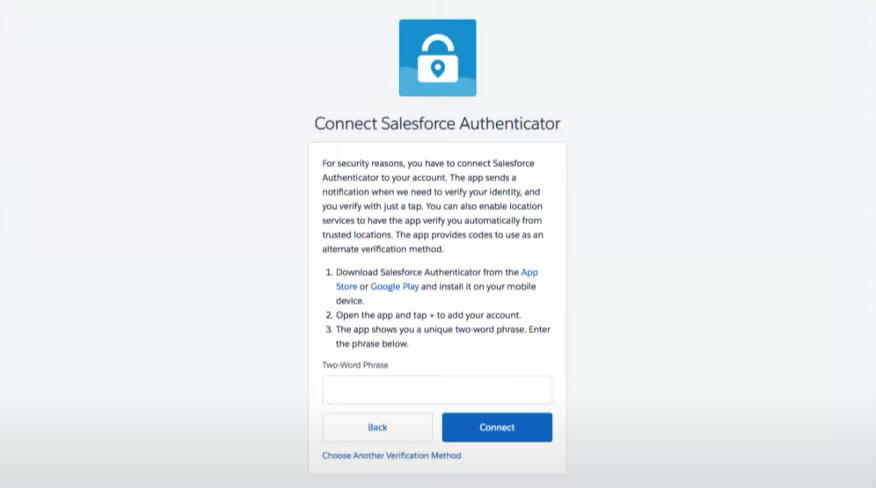
Étape 3
Ouvrez Salesforce Authenticator et suivez les instructions pour l’associer à votre compte Salesforce.
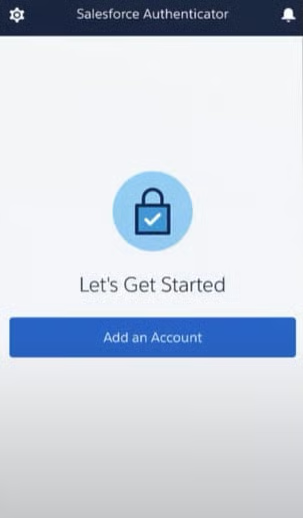
Étape 4
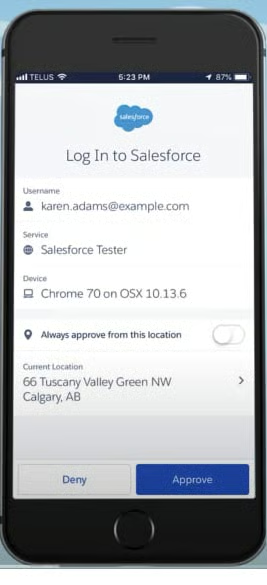
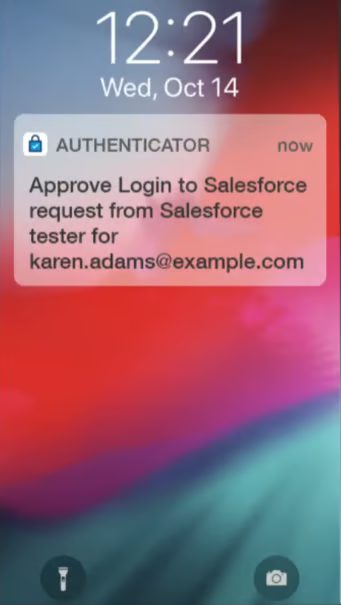
Vous recevrez désormais une notification sur votre appareil mobile via l’application Salesforce Authenticator chaque fois que vous vous connecterez à votre compte avec votre nom d’utilisateur et votre mot de passe. Cette notification indiquera les détails de la tentative de connexion, comme le lieu, l’appareil et le navigateur. Vous pouvez même utiliser l’application d’authentification hors ligne.
Sélectionnez Approuver pour vérifier votre identité.
Conseil supplémentaire
Outre l’application Salesforce Authenticator, la plateforme prend également en charge d’autres applications d’authentification tierces, notamment Google Authenticator et Microsoft Authenticator.
Vous pouvez également utiliser des clés de sécurité pour la vérification. Une clé de sécurité est un appareil physique semblable à une clé USB que vous pouvez brancher sur votre ordinateur et qui prend en charge les standards WebAuthn ou U2F, comme la YubiKey de Yubico ou la Titan Security Key de Google.
Comment configurer la MFA pour Oracle
Activer la MFA pour Oracle est très simple. Suivez les étapes ci-dessous.
Étape 1
Connectez-vous à votre compte Oracle.
Étape 2
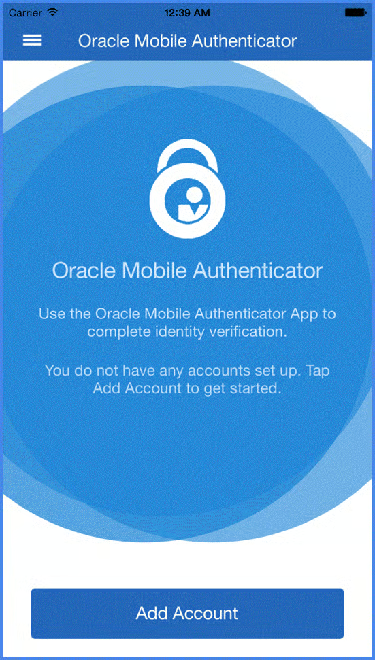
Téléchargez et installez Oracle Mobile Authenticator (OMA) sur votre appareil mobile.
Étape 3
Ouvrez l’application d’authentification et utilisez-la pour scanner un code QR fourni par le service IAM d’Oracle. Oracle IAM génère généralement des codes uniques pour chaque utilisateur lors de la configuration de la MFA. Après le scan, l’application peut générer pour vous des mots de passe à usage unique basés sur le temps (TOTP).
Étape 4
Accédez à la page de connexion d’Oracle Cloud Infrastructure, saisissez votre nom d’utilisateur et votre mot de passe, puis cliquez sur Se connecter. Le système vous demandera de saisir un code à usage unique fourni par OMA.
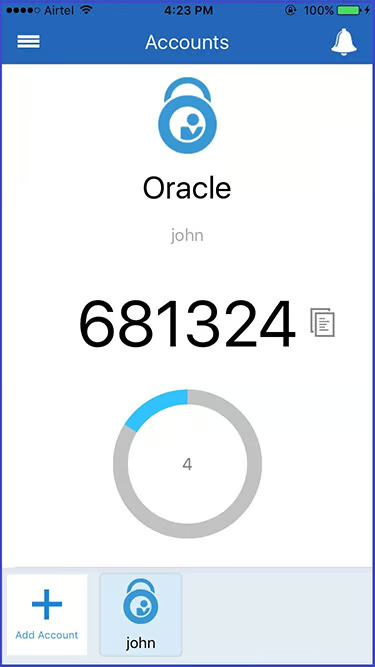
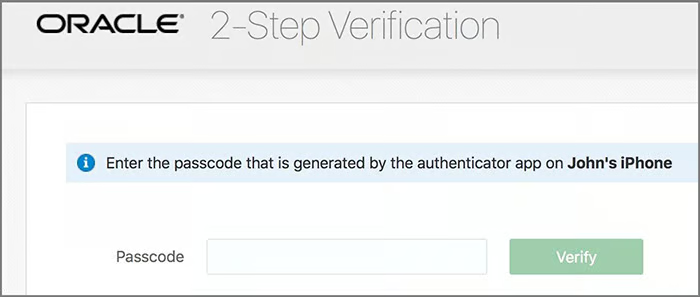
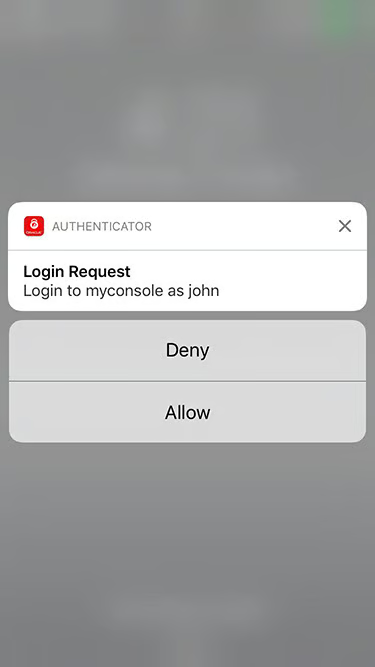
Oracle est incompatible avec les outils d’authentification tiers qui suivent la spécification TOTP. Vous devez utiliser l’application OMA pour recevoir les notifications push. Oracle envoie les notifications push uniquement à l’appareil sur lequel OMA est installé. Lorsque la notification apparaît sur l’appareil, vous pouvez appuyer sur Autoriser ou Refuser pour autoriser ou bloquer la connexion.
Comment configurer la MFA pour Cisco
Cisco prend en charge les applications Duo Mobile ou Google Authenticator comme méthodes de vérification. Suivez le guide détaillé ci-dessous pour en savoir plus :
Étape 1
Connectez-vous à votre compte Cisco depuis votre ordinateur.
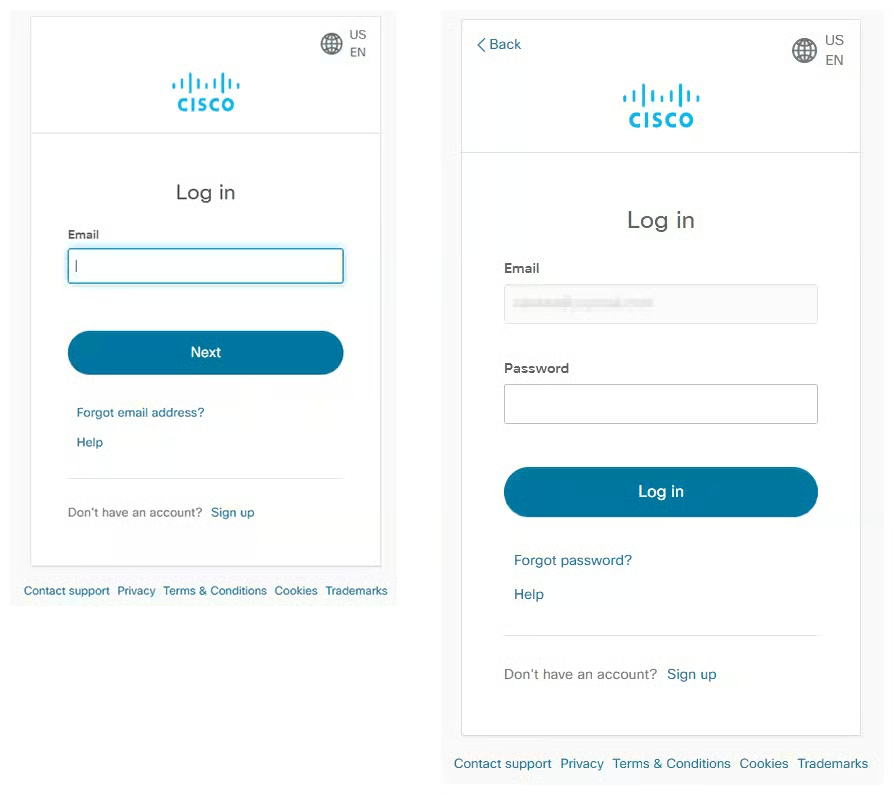
Étape 2
Téléchargez l’application Duo Mobile ou Google Authenticator depuis l’App Store ou le Google Play Store. Sélectionnez ensuite le bouton correspondant à l’application de votre choix.
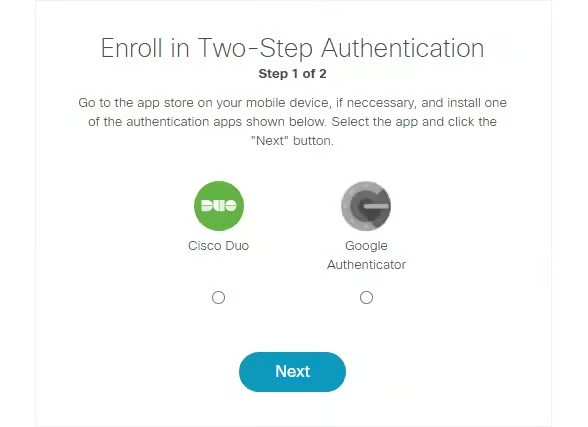
Étape 3
La procédure de configuration varie légèrement selon l’application d’authentification choisie.
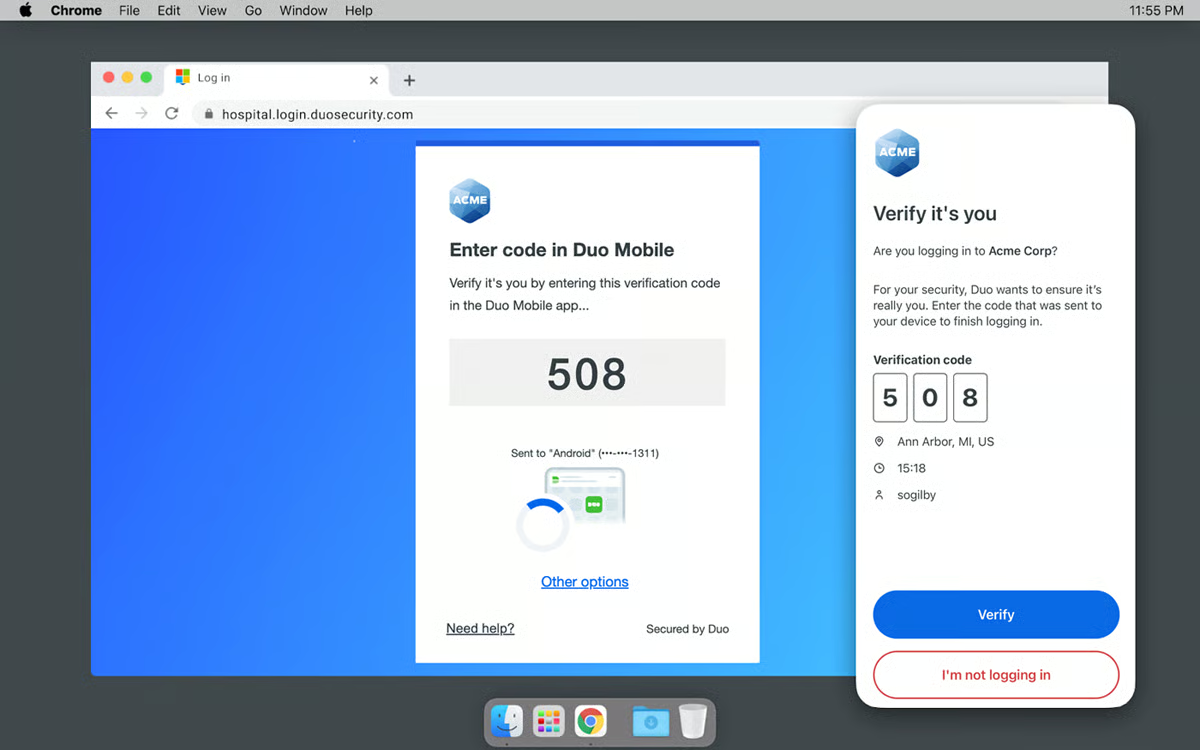
Pour Duo
- Connectez-vous pour configurer Duo Mobile.
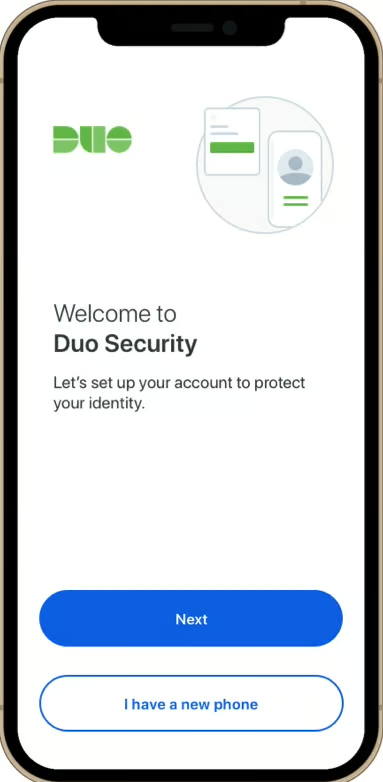
- Scannez le code QR affiché dans votre navigateur pour ajouter votre premier compte à Duo Mobile.
- Donnez un nom au nouveau compte pour terminer son ajout à Duo Mobile.
- Vous pouvez maintenant répondre aux demandes d’authentification push de Duo, générer des codes d’accès pour vous connecter aux applications ou choisir de vous authentifier par rappel téléphonique.
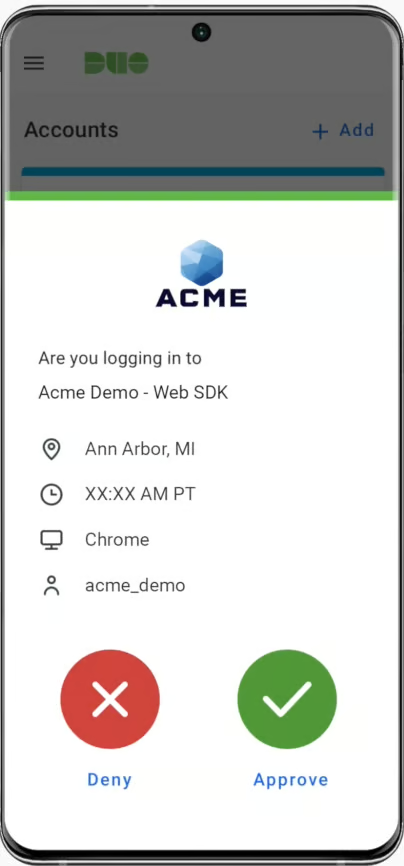
Pour Google Authenticator
- Configurez Google Authenticator sur votre appareil.
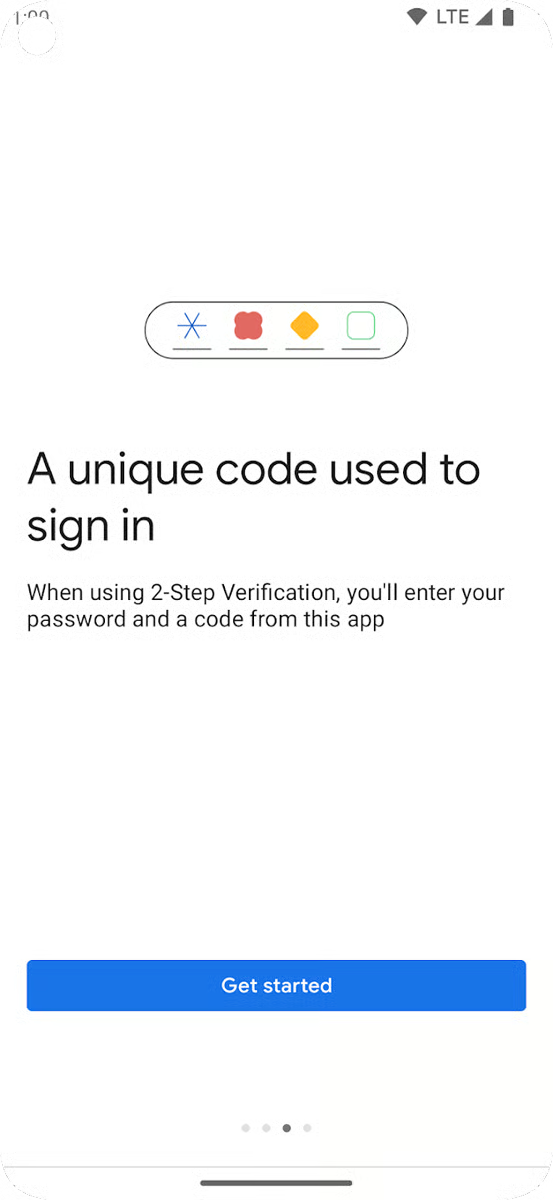
- Ouvrez l’application Google Authenticator pour afficher un code à 6 chiffres qui se renouvelle toutes les quelques secondes
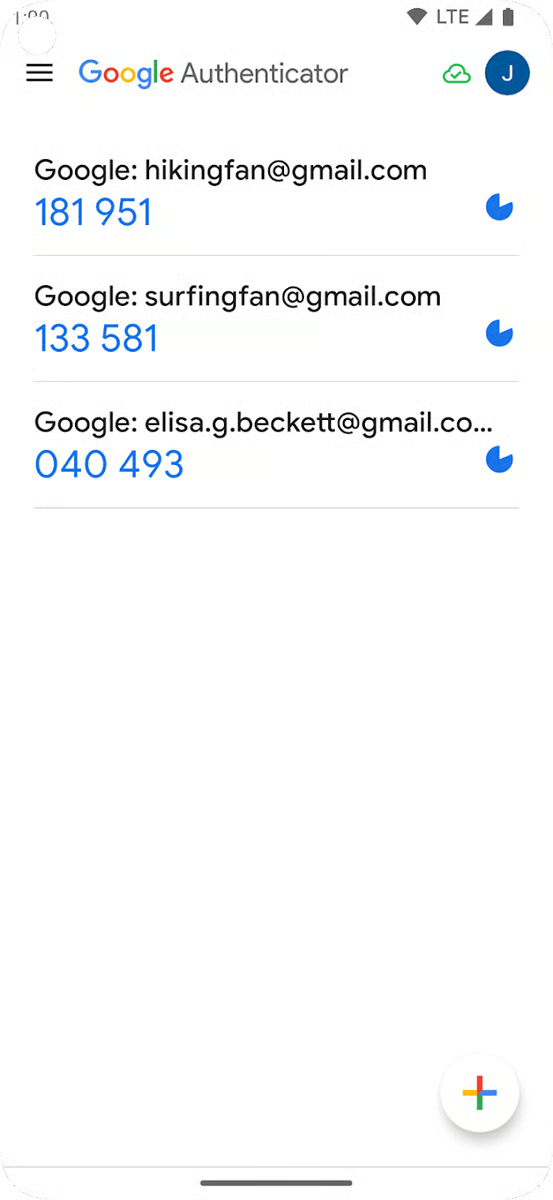
- Retournez à la page de connexion Cisco sur votre ordinateur. Saisissez ensuite dans le champ MFA le code à 6 chiffres affiché dans l’application Google Authenticator.
- Après avoir saisi votre code, vous devriez pouvoir accéder à votre compte, ce qui terminera la procédure.
Comment configurer la MFA pour Amazon Web Services (AWS)
Contrairement à la plupart des autres plateformes, Amazon Web Services (AWS) a cessé de prendre en charge l’activation de la MFA par SMS. L’entreprise recommande à ses clients d’utiliser l’une des méthodes alternatives suivantes : une clé de sécurité FIDO, un appareil MFA virtuel (logiciel) ou un appareil matériel TOTP dédié de Thales.
Avant de commencer la configuration, vous devez sélectionner un appareil MFA pour l’authentification.
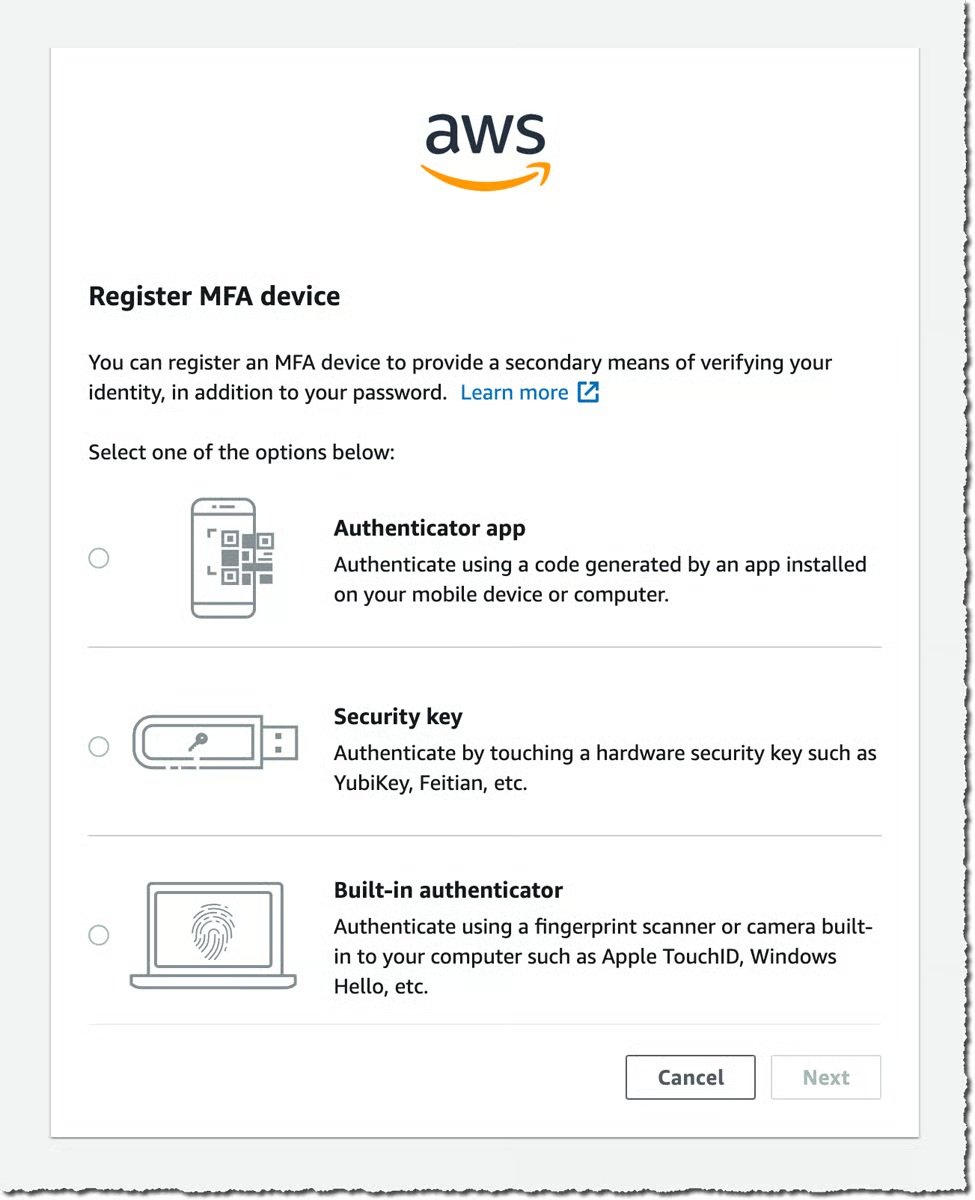
Voici les étapes à suivre pour chaque méthode de vérification MFA d’AWS :
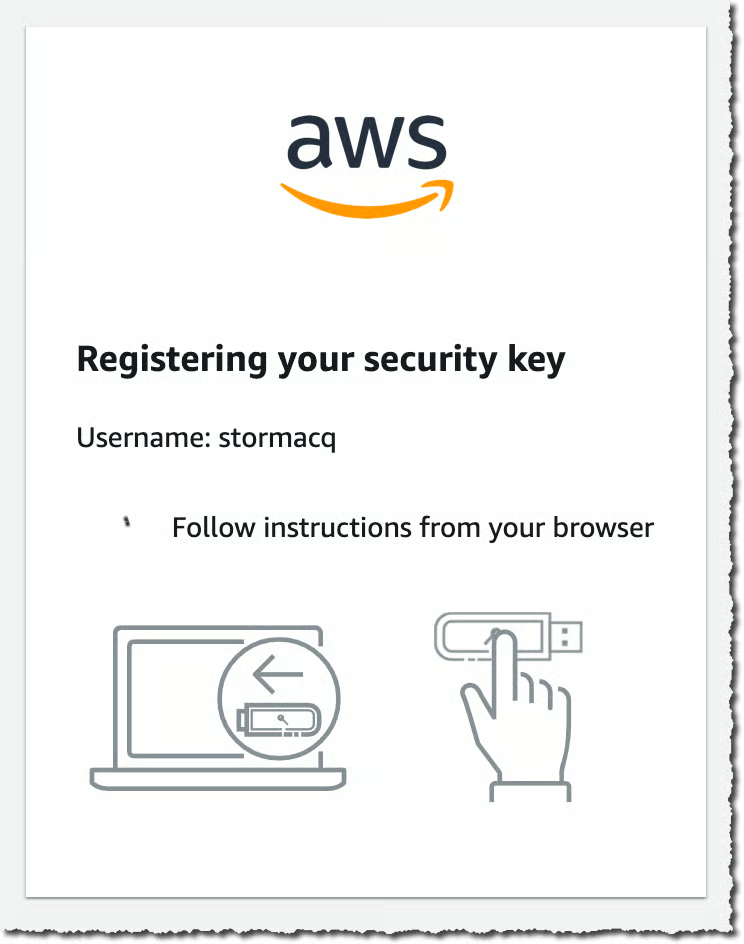
Clé de sécurité FIDO
Étape 1
Insérez votre clé de sécurité FIDO dans le port USB de votre ordinateur.
Étape 2
Ouvrez votre navigateur web et accédez à la page de connexion de votre console de gestion AWS.
Étape 3
Saisissez votre nom d’utilisateur et votre mot de passe.
Étape 4
Après avoir saisi votre mot de passe, AWS vous demandera un code MFA. Touchez la clé de sécurité FIDO lorsque vous y êtes invité. Cela générera un code unique qui sera envoyé à AWS pour authentifier votre connexion.
Applications d’authentification virtuelles
Étape 1
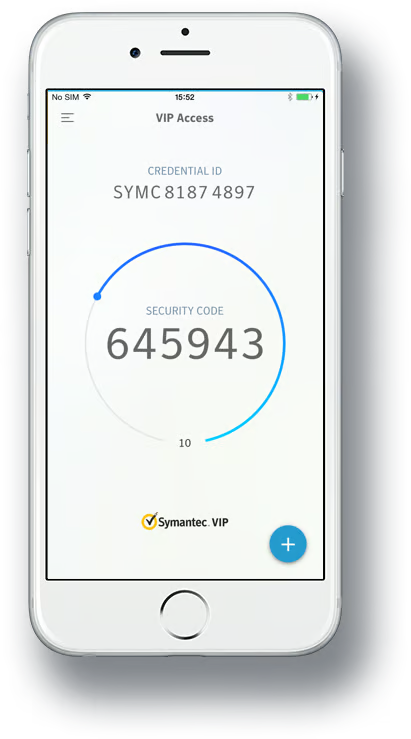
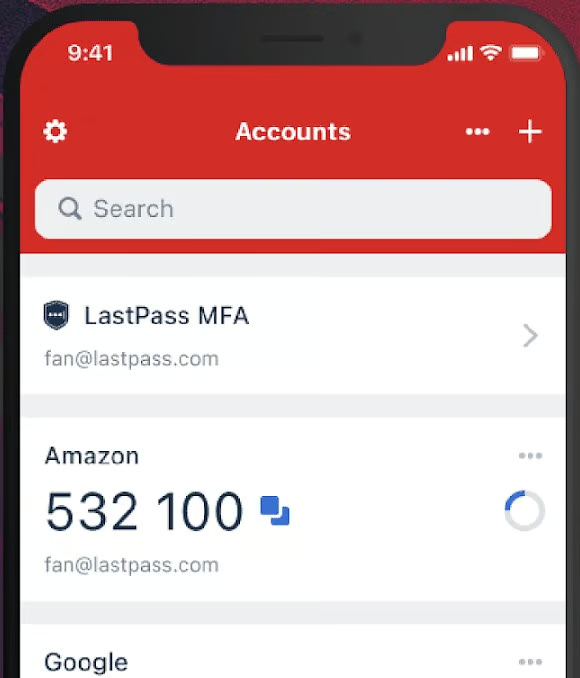
Installez depuis Google Play ou l’App Store des applications compatibles avec votre smartphone. AWS prend en charge les applications d’authentification suivantes pour les appareils Android et iOS :
- Twilio Authy Authenticator
- Duo Mobile
- LastPass Authenticator
- Microsoft Authenticator
- Google Authenticator
- Symantec VIP
Étape 2
Lancez votre application d’authentification et suivez les instructions pour la configurer.
Étape 3
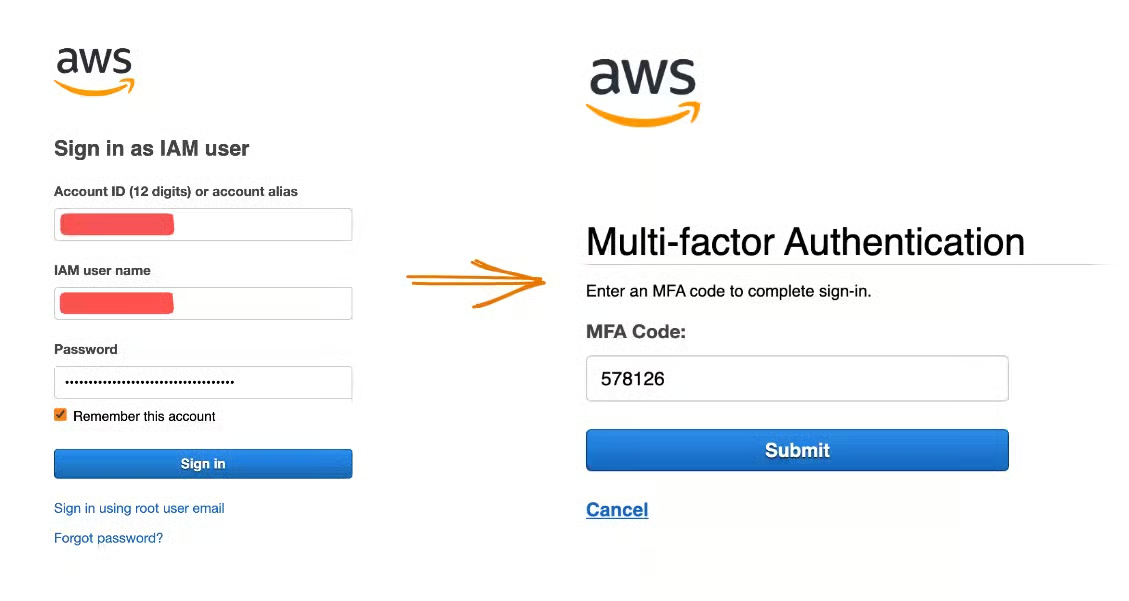
Ouvrez votre navigateur web et connectez-vous à votre console de gestion AWS à l’aide de votre nom d’utilisateur et de votre mot de passe.
Étape 4
Après avoir saisi votre mot de passe, le système vous demandera un code MFA. Consultez l’application d’authentification pour afficher un code à six chiffres.
Étape 5
Saisissez immédiatement le code sur la page de connexion AWS pour terminer la procédure de configuration. Notez que ce code change environ toutes les 30 secondes pour des raisons de sécurité.
TOTP matériel

Étape 1
Connectez-vous à AWS avec votre nom d’utilisateur et votre mot de passe.
Étape 2
Le système vous demandera un code MFA. Appuyez sur le bouton de votre jeton TOTP matériel pour afficher le code à six chiffres.
Étape 3
Saisissez ce code sur la page AWS.
Étape 4
Vous pouvez vous connecter au système une fois votre code MFA envoyé.
En résumé : configurer la MFA est une mesure de sécurité simple et très bénéfique
La MFA constitue une défense efficace contre les accès non autorisés aux données et aux systèmes sensibles, notamment contre les attaques de phishing, les compromissions de mots de passe ou le vol d’appareils. En fait, selon les chiffres cités par le responsable américain de la cybersécurité pour la sécurité nationale, l’utilisation de la MFA pourrait empêcher jusqu’à 80 à 90 % des cyberattaques.
Les organisations devraient adopter sans hésiter la MFA, une mesure de sécurité simple et puissante qui permet de renforcer la sécurité des réseaux, de protéger les données et de préserver leur réputation. Sa facilité de mise en œuvre constitue un avantage considérable, avec de nombreux outils et services disponibles, dont certains sont économiques, voire gratuits. Ces solutions offrent des avantages supplémentaires tels que des codes de secours, des notifications push ou un accès hors ligne, renforçant ainsi votre sécurité sans ajouter de complexité.
Cependant, il est important de reconnaître que, si la MFA renforce considérablement la sécurité, elle n’est pas totalement infaillible. Aucune mesure de sécurité ne l’est. De nouvelles vulnérabilités ou méthodes d’attaque peuvent toujours apparaître. Il est donc essentiel de rester vigilant et informé des dernières évolutions en matière de sécurité.
Néanmoins, en intégrant la MFA à votre stratégie de sécurité, vous pouvez réduire considérablement le risque d’accès non autorisés et de fuites de données, tout en offrant une expérience utilisateur fluide.
Voici les meilleurs logiciels de gestion des mots de passe pour entreprises à utiliser pour suivre vos identifiants complexes.