



ほかのファイアウォールと同様に、Windows Defender Firewallは障壁および門番として機能し、送受信されるネットワークトラフィックを監視して、セキュリティルールに基づき許可またはブロックします。高度なセキュリティ機能を利用すれば、ファイアウォールでプログラムをブロックするよう設定することもできます。
Windowsファイアウォールでプログラムをブロックする方法
適切な手順を踏めば、Windowsファイアウォールでプログラムをブロックするのは簡単です。Windows 10と11では手順もほぼ同じです。6つの簡単な手順でプログラムをブロックする方法を説明します。
1. Windows Defender Firewallを開く
最初の手順では、Windowsファイアウォールの詳細設定にアクセスし、必要な調整を行って、任意のプログラムをブロックするようファイアウォールを設定します。
Windows Defender Firewallを開く方法はいくつもあります。画面左下の検索バーから開くことも、Windows + Rキーを押して「ファイル名を指定して実行」ウィンドウを開き、WF.mscと入力することもできます。
Windows Defenderの詳細設定にアクセスするには:
- 検索または「ファイル名を指定して実行」コマンドでWindows Defender Firewallを開きます。
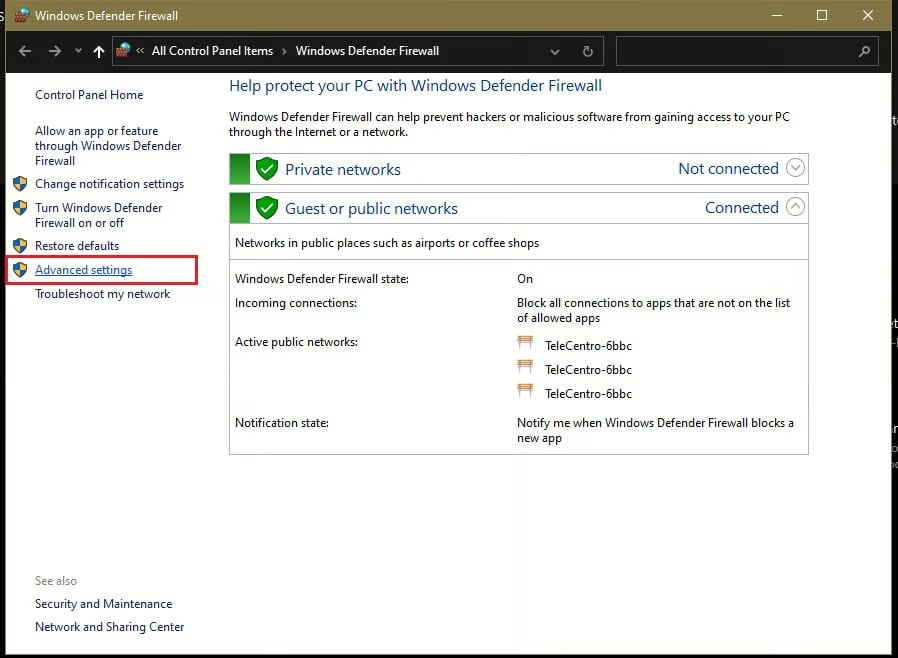
- Windows Defender Firewallウィンドウの左側のメニューで、詳細設定(図A)をクリックします。
2. 送信の規則にアクセスする
前述のとおり、Windowsファイアウォールは一連のセキュリティルールによって機能します。ほとんどのユーザーは既定の設定のまま使いますが、Windows Defender Firewallは非常に高度で、カスタマイズも可能です。
受信および送信(ネットワークトラフィック)の規則を作成することは、セキュリティを強化し、分離されたデジタルアーキテクチャを構築できる主な機能の1つです。
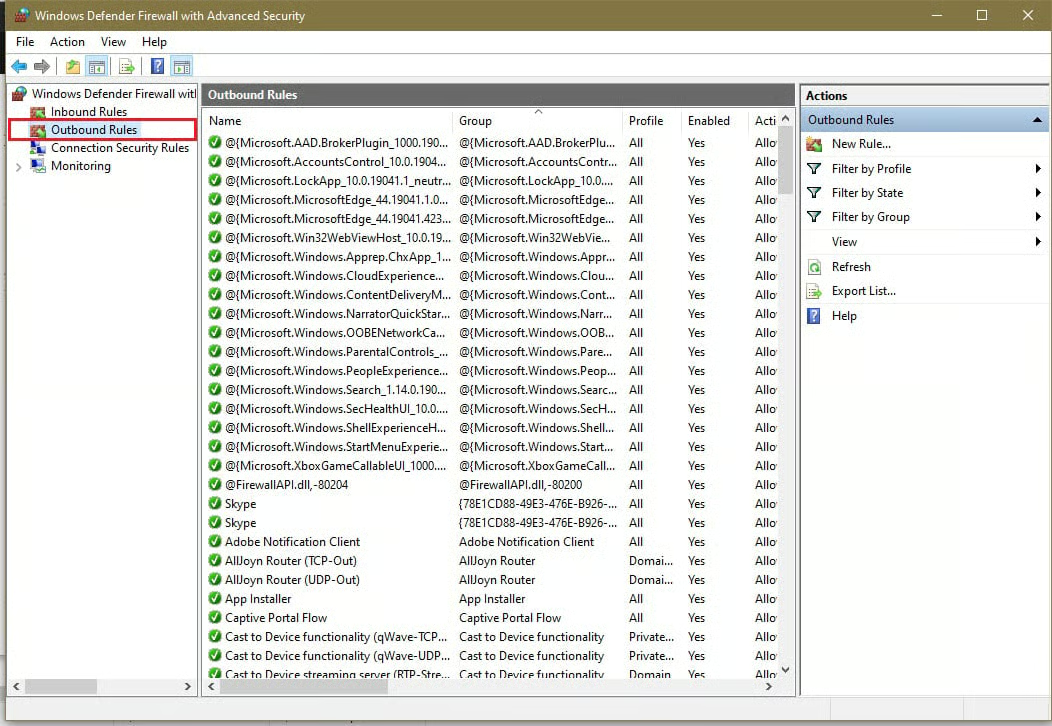
この手順では、ファイアウォールでプログラムをブロックするため、送信の規則にアクセスします。
これを行うには、左ペインで送信の規則をクリックし、 Windowsファイアウォールウィンドウの(図B)に進みます。
3. 新しい送信の規則を作成する
の作成は、ファイアウォールルール高度な知識のないユーザーには、あまりにも技術的に思えるかもしれません。しかし、次の手順に従えば、プログラムをブロックする簡単で効果的な方法になります。
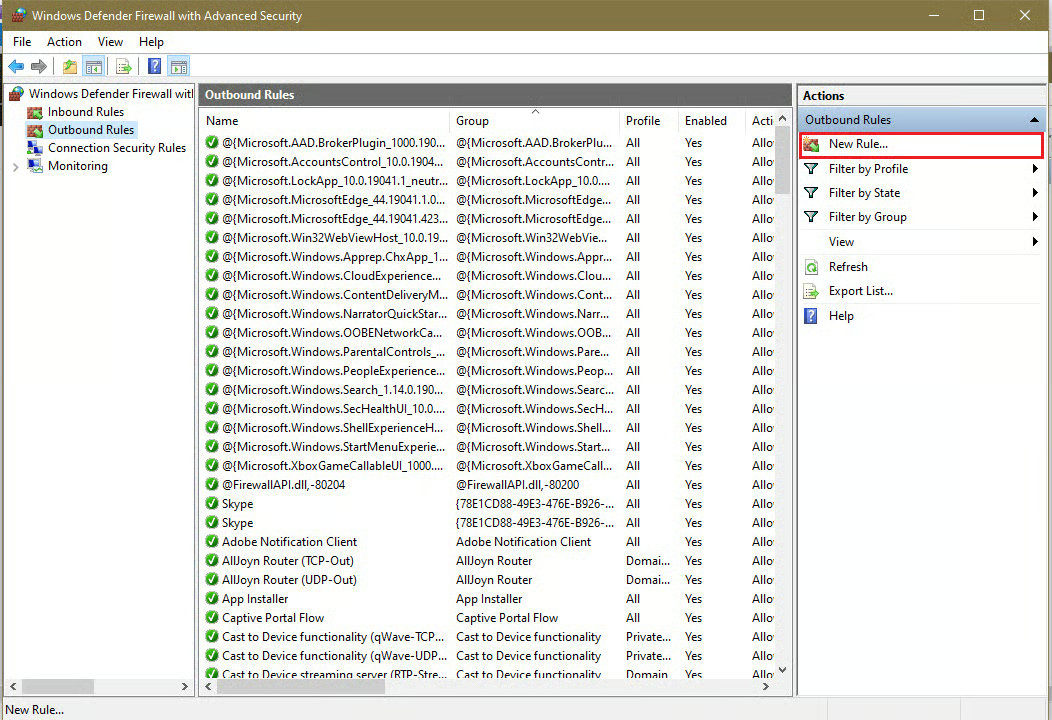
新しい送信の規則を作成するには、Windowsファイアウォールウィンドウの右ペインにある「操作」の下で新しい規則…をクリックし、(図C)に進みます。
4. 規則の種類から「プログラム」を選択する
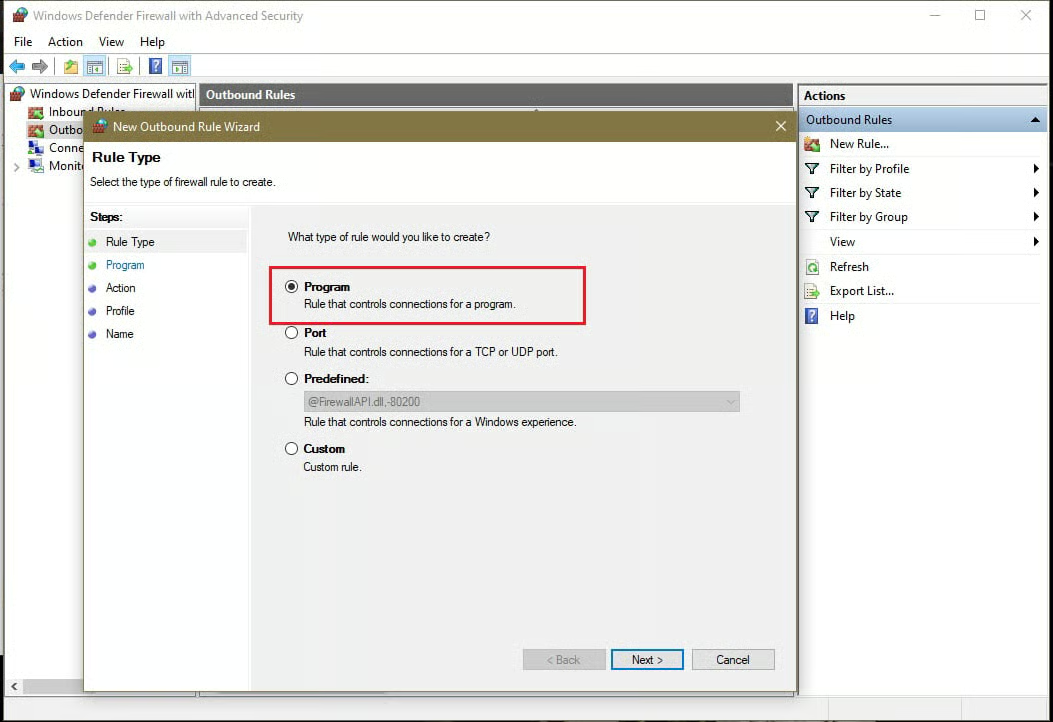
この手順は、作成する規則の種類を決めるため重要です。新しい規則…をクリックすると、プログラム、ポート、既定、カスタムという4つの選択肢が表示されます。それぞれ異なる機能を持ちます:
- プログラムの規則は、アプリやソフトウェアをブロックまたは許可します。
- ポートの規則は、TCPまたはUDPポートの接続を制御します。
- 既定の規則は、Windowsの基本的なエクスペリエンスへの接続を制御します。
- カスタムの規則は、ユーザーがカスタマイズするものです。
プログラムをブロックするため、4種類の規則からプログラムを選択し、(図D)をクリックして次へ進みます。
ここで、すべてのプログラムを選択するか、特定のプログラムをブロックするかを選べます。
特定のプログラムをブロックするには、このプログラムのパス:を選択し、参照(図E)をクリックします。ブロックするプログラムを検索するためのディレクトリが開きます。ブロックしたいプログラムの.exeファイルを見つける必要があります。
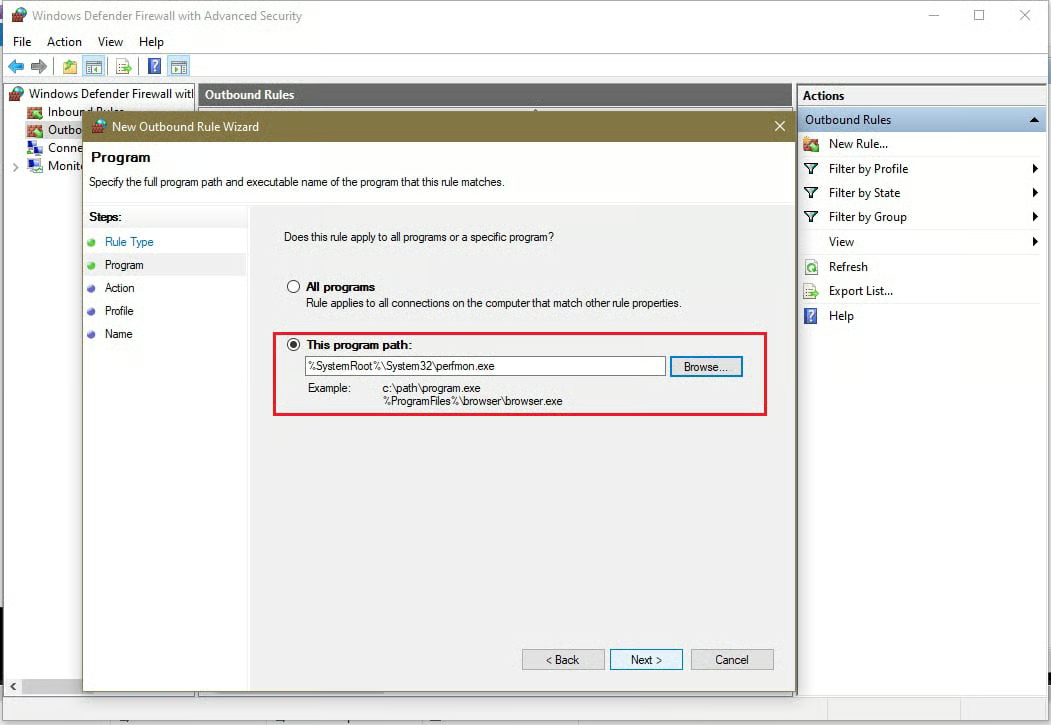
ブロックするプログラムを見つけて選択したら、次へをクリックします。
5. 接続をブロックする
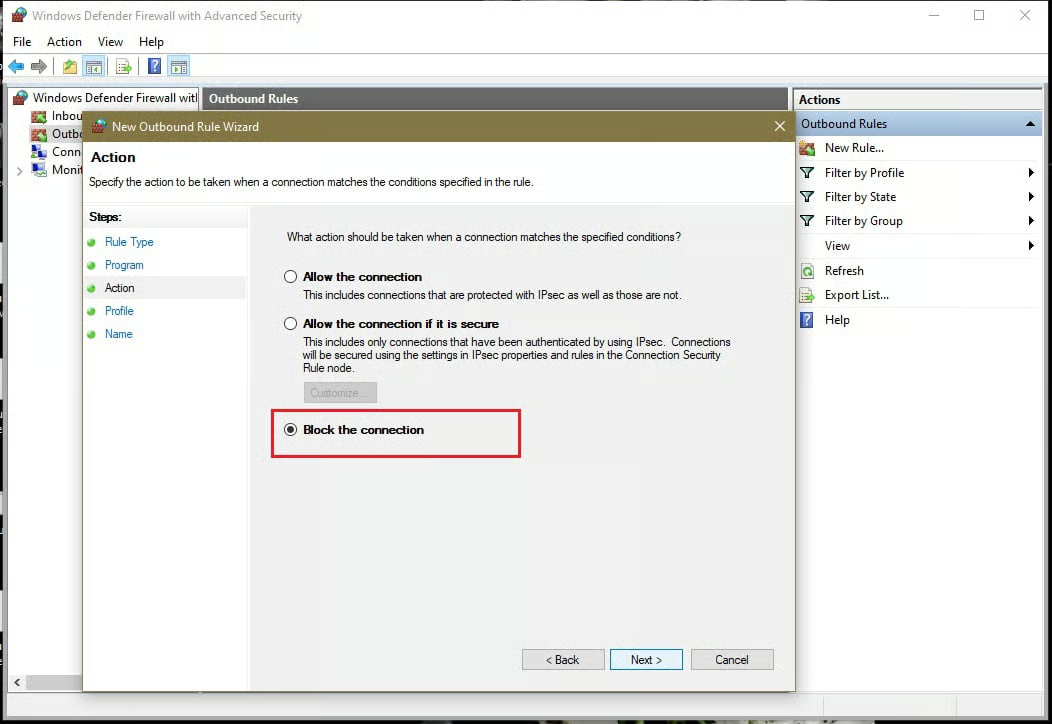
この段階で、Windowsファイアウォールは操作へ進みます。ここでは3つの選択肢があります:
- 接続を許可する
- 安全な場合に接続を許可する
- 接続をブロックする
「接続をブロックする」を選択し、次へ(図F)をクリックします。
6. プロファイルを設定する
最後の手順では、プロファイルを設定し、後で簡単に識別できるよう規則に名前を付けます。
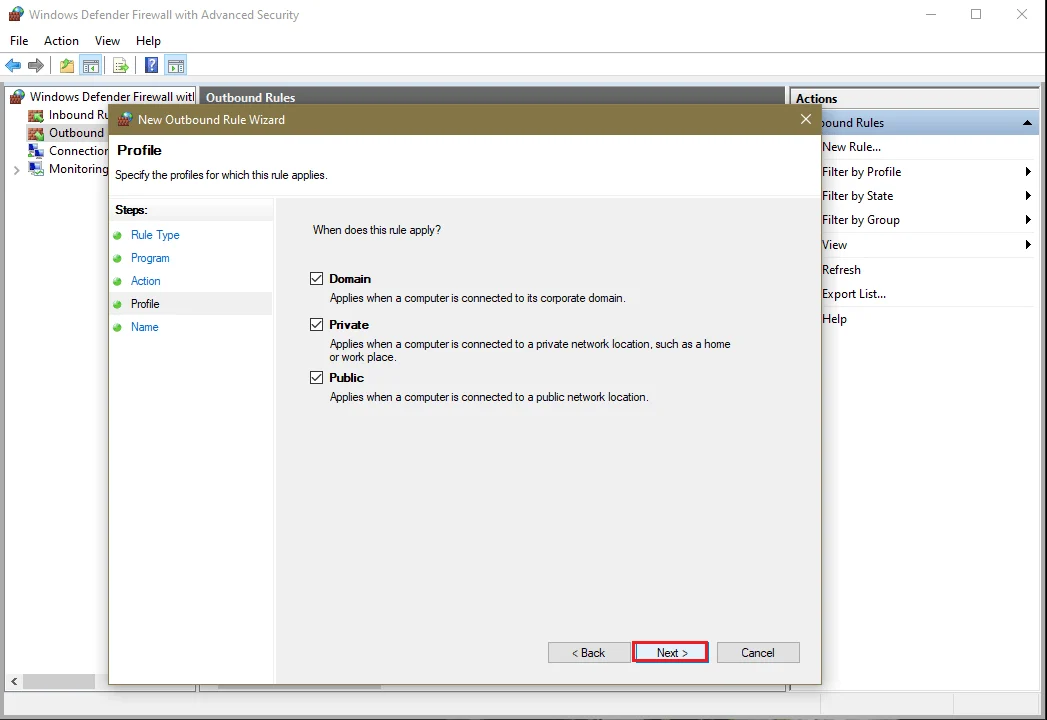
「新しい送信の規則ウィザード」ウィンドウで、「この規則はいつ適用されますか?」という質問に答える必要があります。
一覧にある1つ、2つ、または3つすべての選択肢を選べます:
- ドメイン:コンピューターが企業ドメインに接続されている場合に規則が適用されます。
- プライベート:自宅などのプライベートネットワークにコンピューターが接続されている場合に規則が適用されます。
- パブリック:この規則は、 パブリックネットワークに接続されている場合に適用されます。
規則を適用するプロファイルの種類を選択し、次へをクリックします(図G)。
7. 規則に名前を付ける
最後に、規則に名前を付け、説明を追加します。
一般的な名前は付けないでください。規則を無効化または削除する必要が生じたときに、見つけにくくなります。
説明の追加は任意ですが、複数の規則を作成する場合は重要です。規則の詳細や、作成した理由を思い出すのに役立つためです。
名前と説明を入力したら(図H)、次へをクリックします。
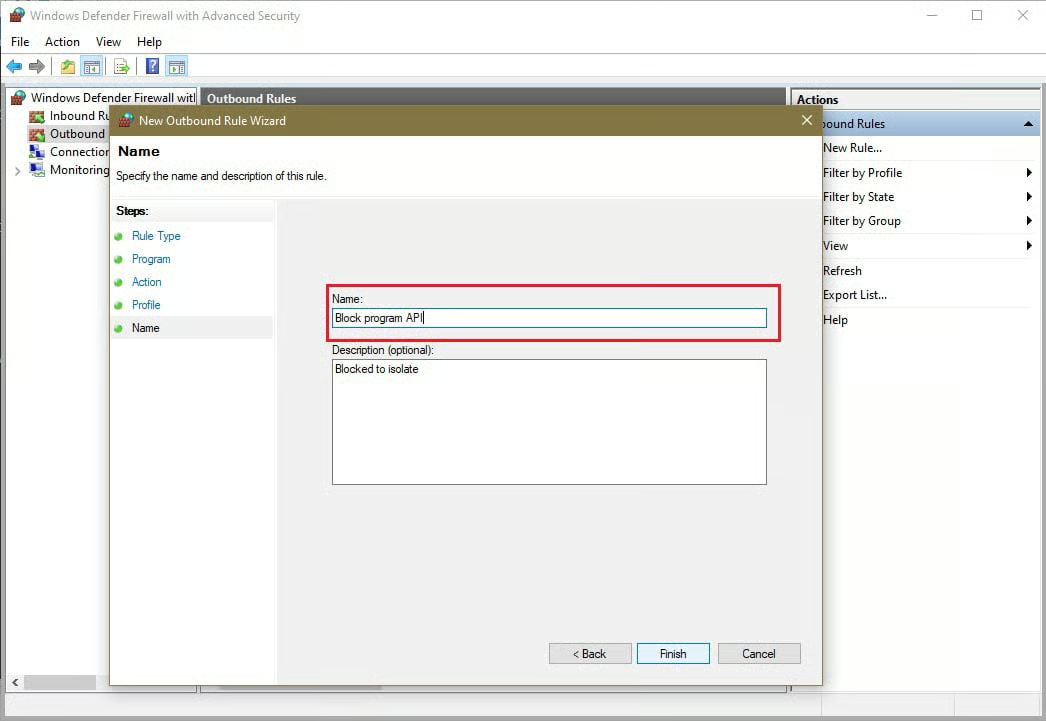
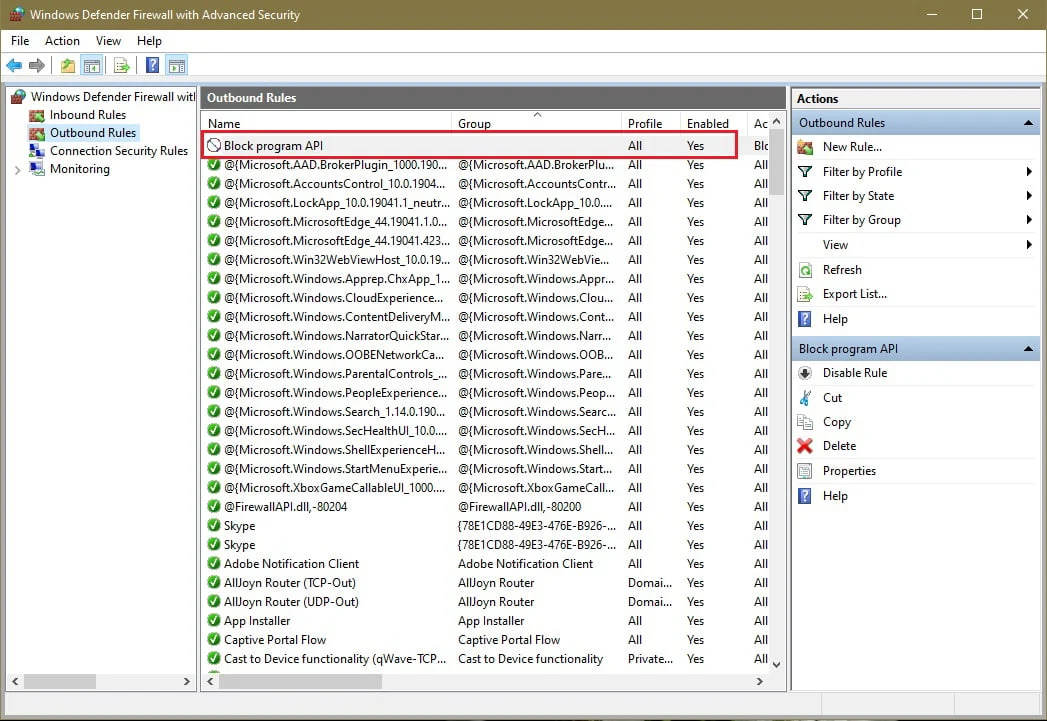
これで、Windowsファイアウォールの詳細設定の中央ペインにある、すべての送信の規則の一覧に新しい規則が表示されます(図I)。
ファイアウォールでプログラムを一時的にブロックできますか?
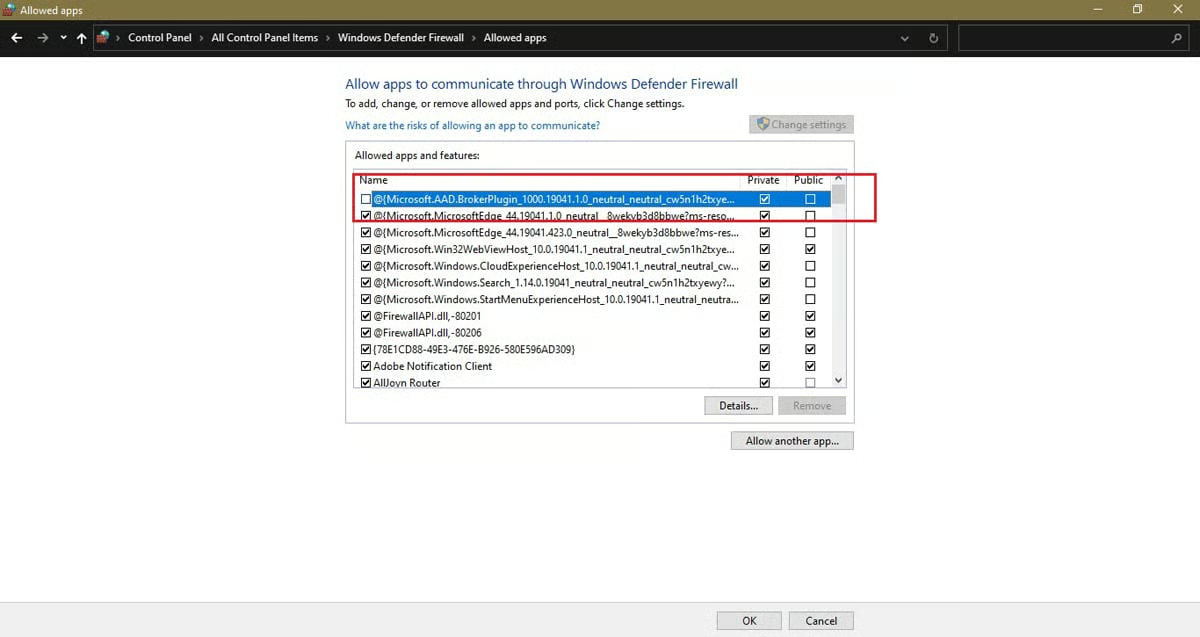
Windows Defender Firewallの許可されたアプリと機能ツールを使えば、プログラムを一時的にブロックできます。
プログラムを一時的にブロックするには:
- 検索または「ファイル名を指定して実行」コマンドでWindows Defender Firewallを開きます。
- 左ペインでアプリまたは機能を許可をクリックし、設定の変更をクリックします。
- アプリやプログラムの一覧が表示されます。一覧からブロックするプログラムを探してください。見つからない場合は、参照オプションを使って場所を指定します。その後、プログラムを選択し、追加をクリックして一覧に追加します。
- 一覧には、左側のチェックボックスがオンになっているプログラムと、オフになっているプログラムがあります。オンになっているものは現在Windowsファイアウォールで許可されています。ブロックしたいプログラムのチェックを外し、OKをクリックして変更を保存します(図J)。
なお、プログラムをブロックする対象をプライベートネットワーク、パブリックネットワーク、またはその両方から選べます。
まとめ:Windowsファイアウォールでプログラムをブロックする
ファイアウォールはデータのプライバシーとセキュリティに不可欠で、Microsoft Windows Firewall Defenderは優れた性能を発揮します。
ファイアウォールのカスタマイズは、最も高度なユーザーだけが行うものに思えるかもしれませんが、実際はまったくそんなことはありません。
プログラムやアプリ、機能をブロックする必要がある場合は、このガイドで紹介した簡単な手順に従うだけです。
Windows Firewallから乗り換えることを検討していますか?ネットワークを保護するために、私たちがレビューした最適なファイアウォールソフトを紹介します。