



Comme tous les autres pare-feu, le pare-feu Windows Defender agit comme une barrière et un filtre, en surveillant le trafic réseau entrant et sortant et en l’autorisant ou en le bloquant selon des règles de sécurité. Grâce à ses fonctionnalités de sécurité avancées, les utilisateurs peuvent également configurer le pare-feu pour bloquer un programme.
Comment bloquer un programme dans le pare-feu Windows
Bloquer un programme avec le pare-feu Windows est simple si vous suivez les bonnes étapes. Le processus est très similaire sous Windows 10 et 11. Voici comment bloquer un programme en six étapes simples.
1. Ouvrir le pare-feu Windows Defender
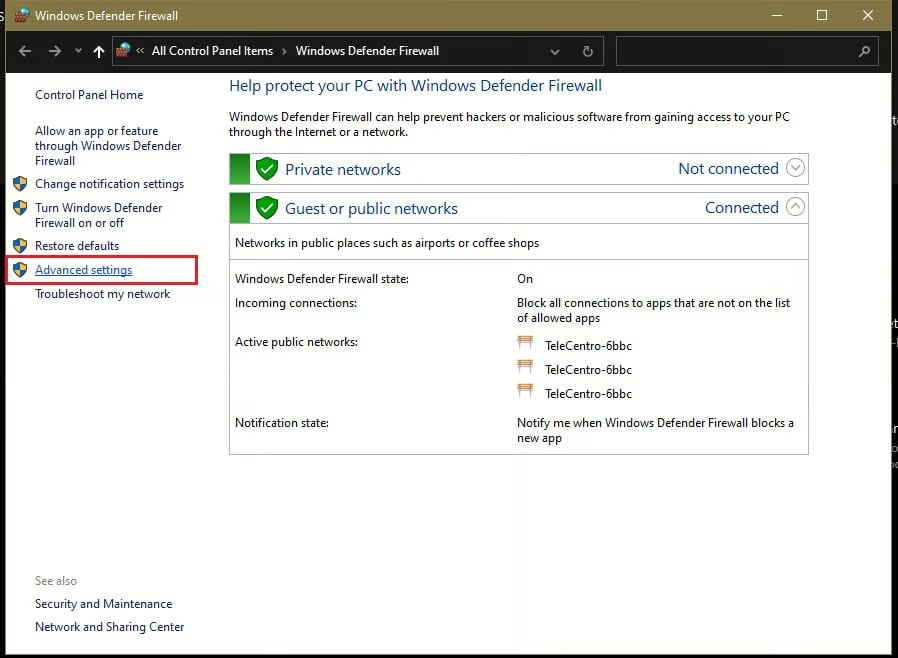
La première étape consiste à accéder à la configuration des paramètres avancés du pare-feu Windows, où vous effectuerez les ajustements nécessaires et configurerez le pare-feu pour bloquer le programme de votre choix.
Il existe de nombreuses façons d’ouvrir le pare-feu Windows Defender. Vous pouvez l’ouvrir à l’aide de la barre de recherche située en bas à gauche de l’écran ou ouvrir la fenêtre Exécuter en appuyant sur Windows + R et en saisissant WF.msc.
Pour accéder aux paramètres avancés de Windows Defender :
- Ouvrez Pare-feu Windows Defender en effectuant une recherche ou en utilisant les commandes d’exécution.
- Dans le menu de gauche de la fenêtre du pare-feu Windows Defender, cliquez sur Paramètres avancés (figure A).
2. Accéder aux règles de trafic sortant
Comme indiqué précédemment, le pare-feu Windows fonctionne au moyen d’un ensemble de règles de sécurité. Alors que la plupart des utilisateurs conservent les paramètres par défaut, le pare-feu Windows Defender est beaucoup plus sophistiqué et peut être personnalisé.
La création de règles entrantes et sortantes (pour le trafic réseau) est l’une des principales fonctionnalités permettant de renforcer la sécurité et de créer des architectures numériques isolées.
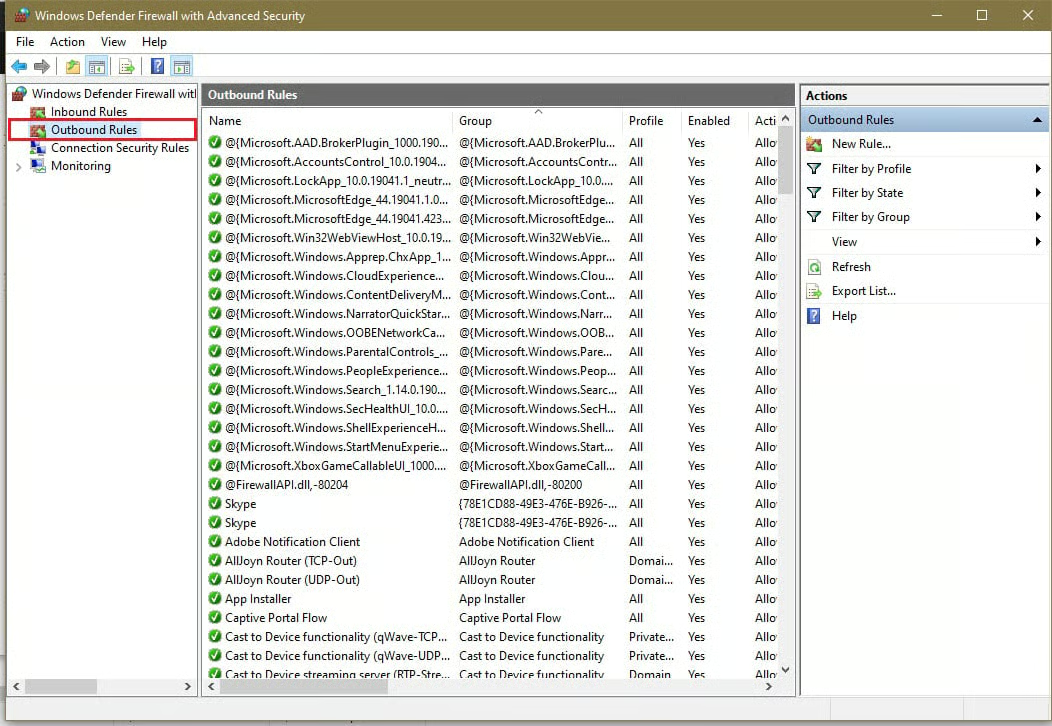
À cette étape, vous accéderez aux règles de trafic sortant pour bloquer un programme avec le pare-feu.
Pour ce faire, cliquez sur Règles de trafic sortant dans le volet gauche de la fenêtre du pare-feu Windows (figure B).
3. Créer une nouvelle règle de trafic sortant
La création de règles de pare-feu peut sembler excessivement technique aux utilisateurs peu expérimentés. Cependant, si vous suivez les étapes ci-dessous, il s’agit d’une méthode simple et efficace pour bloquer des programmes.
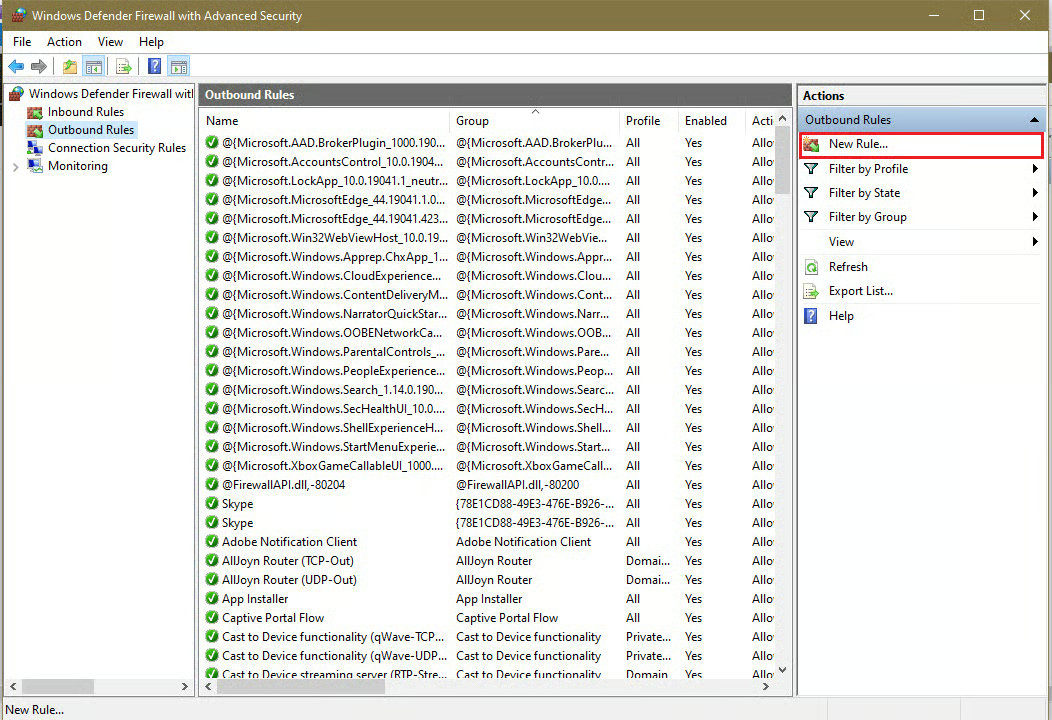
Pour créer une nouvelle règle de trafic sortant, cliquez sur Nouvelle règle sous Actions, dans le volet droit de la fenêtre du pare-feu Windows (figure C).
4. Sélectionner Programme dans les types de règles
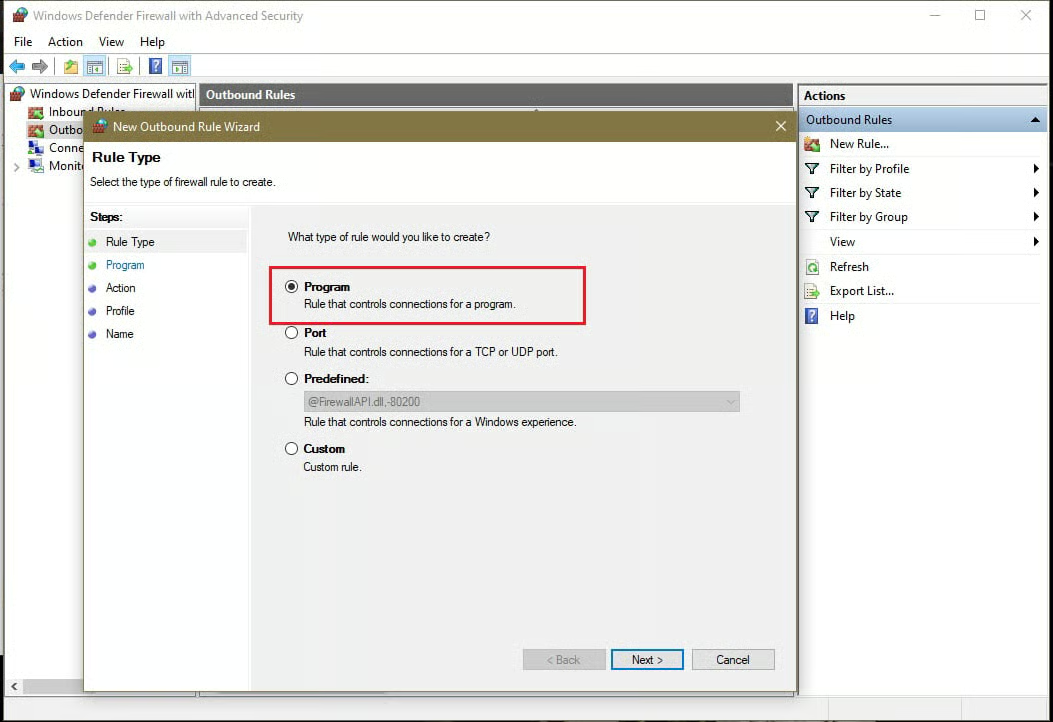
Cette étape est essentielle, car elle définit le type de règle que vous souhaitez créer. Une fois que vous aurez cliqué sur Nouvelle règle… vous verrez quatre options : Programme, Port, Prédéfinie et Personnalisée. Chaque option a une fonction différente :
- Programme Les règles bloquent ou autorisent les applications et les logiciels.
- Port Les règles contrôlent les connexions des ports TCP ou UDP.
- Prédéfinie Les règles contrôlent les connexions nécessaires au fonctionnement de Windows.
- Personnalisée Les règles sont celles qu’un utilisateur personnalise.
Puisque vous essayez de bloquer un programme, sélectionnez Programme parmi les quatre types de règles (figure D) et cliquez sur Suivant.
Vous aurez maintenant deux options : sélectionner Tous les programmes ou bloquer un programme spécifique.
Pour bloquer un programme spécifique, sélectionnez Chemin d’accès de ce programme : et cliquez sur Parcourir (figure E). Le répertoire s’ouvrira pour vous permettre de rechercher le programme à bloquer. Vous devrez localiser le fichier .exe du programme que vous souhaitez bloquer.
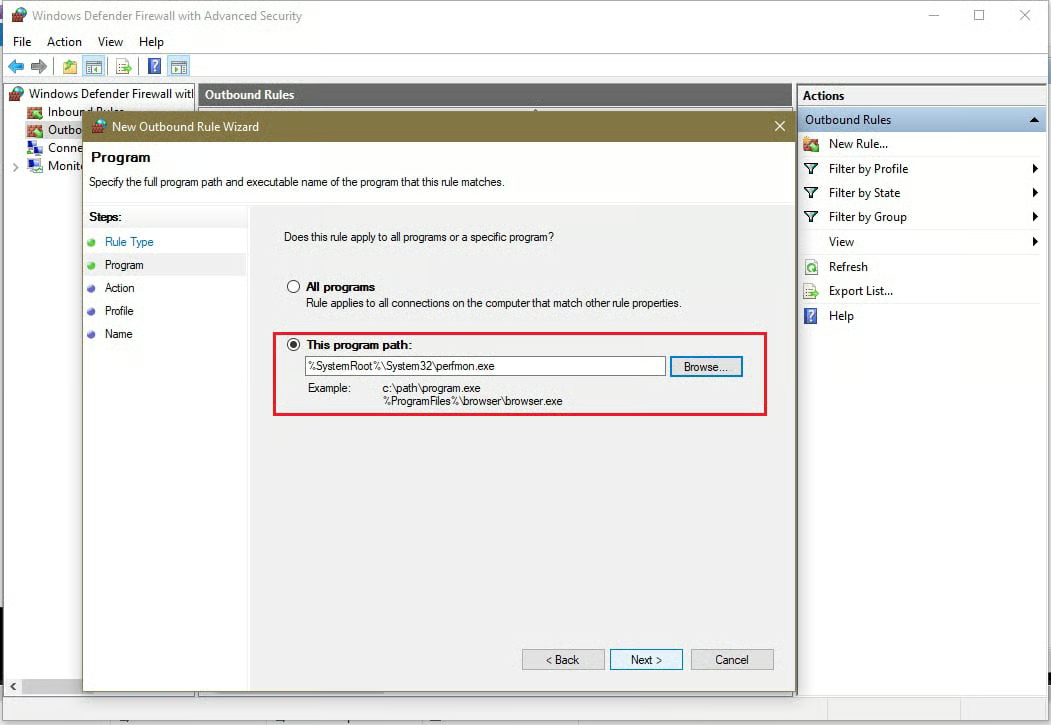
Une fois que vous avez localisé et sélectionné le programme à bloquer, cliquez sur Suivant.
5. Bloquer la connexion
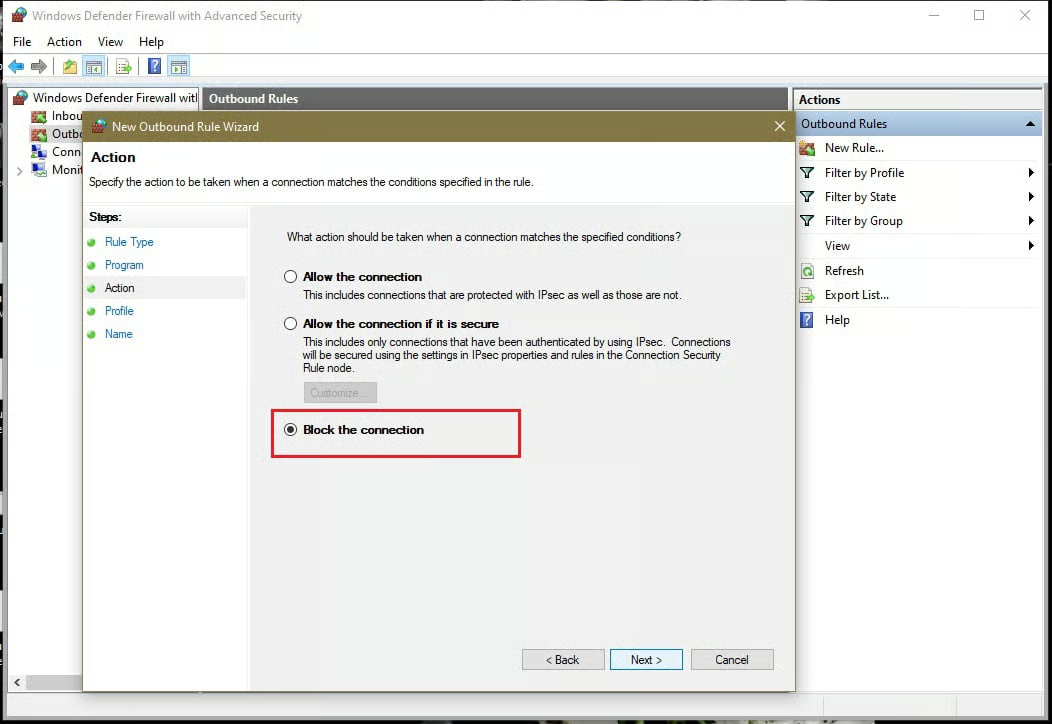
À cette étape, le pare-feu Windows passera à la section Action. Vous aurez ensuite trois options :
- Autoriser la connexion
- Autoriser la connexion si elle est sécurisée
- Bloquer la connexion
Sélectionnez Bloquer la connexion et cliquez sur Suivant (figure F).
6. Définir les profils
La dernière étape consiste à définir le profil et à choisir un nom pour votre règle afin de pouvoir l’identifier rapidement ultérieurement.
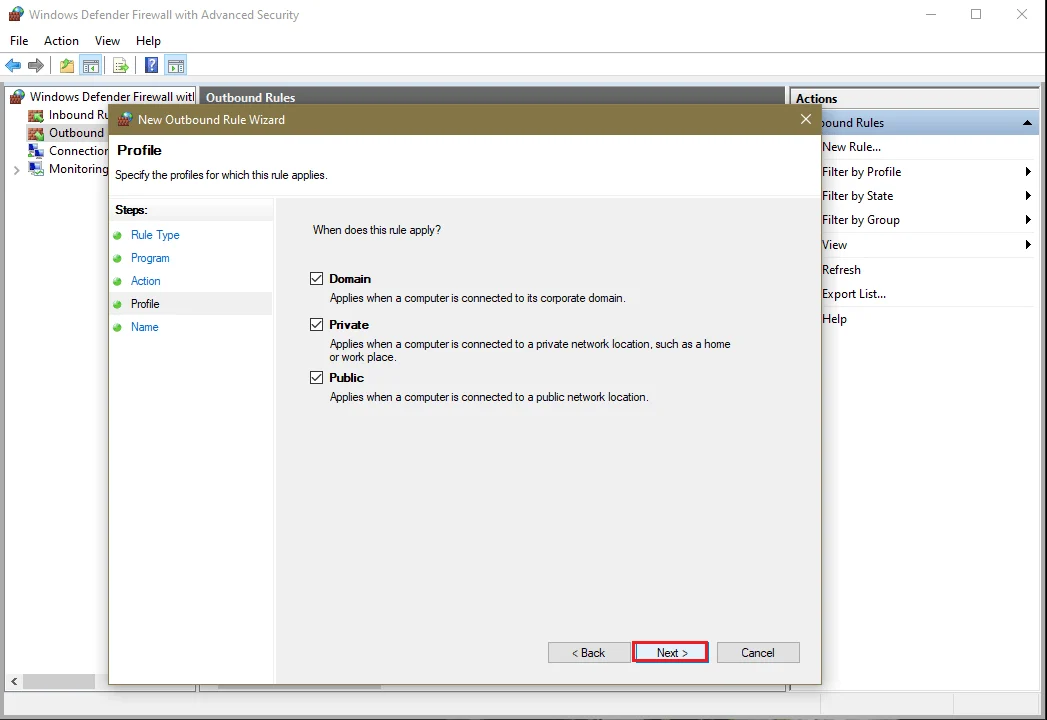
Dans la fenêtre de l’Assistant Nouvelle règle de trafic sortant, vous devez répondre à la question suivante : « Quand cette règle s’applique-t-elle ? »
Vous pouvez sélectionner une, deux ou les trois options proposées :
- Domaine : La règle s’appliquera lorsque votre ordinateur sera connecté à son domaine d’entreprise.
- Privé : La règle s’appliquera lorsque l’ordinateur sera connecté à un réseau privé, comme celui de votre domicile.
- Public : La règle s’appliquera lorsque l’ordinateur sera connecté à un réseau public.
Sélectionnez le ou les types de profils auxquels vous souhaitez appliquer la règle, puis cliquez sur Suivant (figure G).
7. Nommer la règle
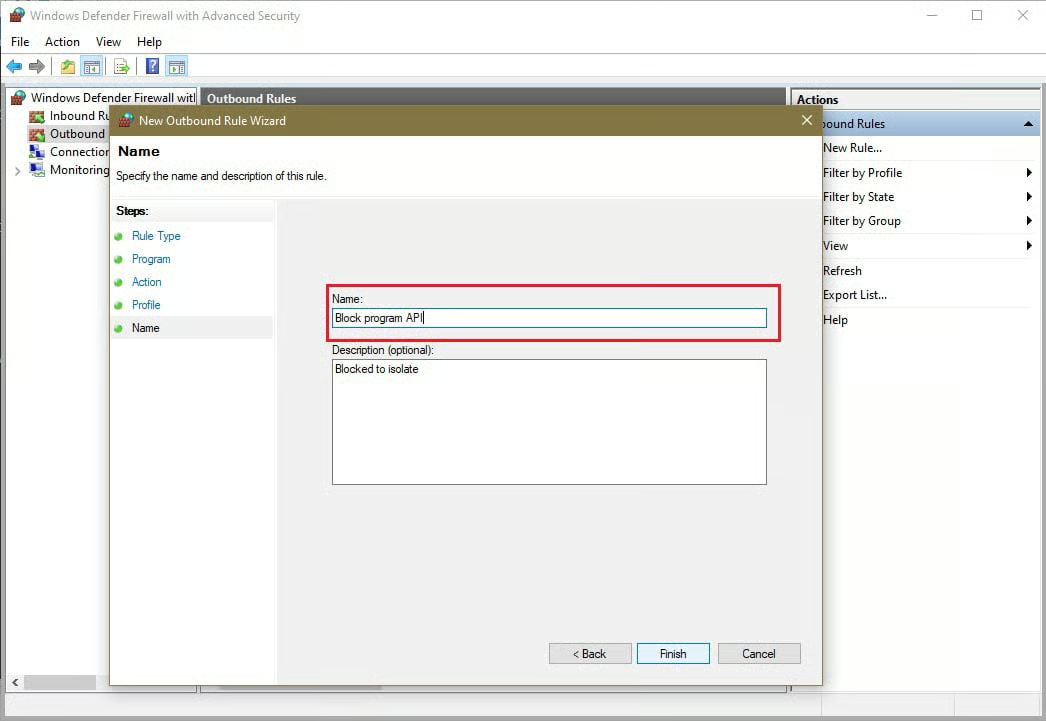
Enfin, vous devez choisir un nom pour votre règle et ajouter une description.
N’utilisez pas un nom générique. Il sera alors plus difficile de retrouver la règle lorsque vous devrez la désactiver ou la supprimer.
Même si elle est facultative, l’ajout d’une description est important, en particulier si vous créez plusieurs règles, car elle peut vous aider à vous souvenir des détails de la règle et de la raison pour laquelle vous l’avez créée.
Une fois que vous avez saisi votre nom et votre description (figure H), cliquez sur Suivant.
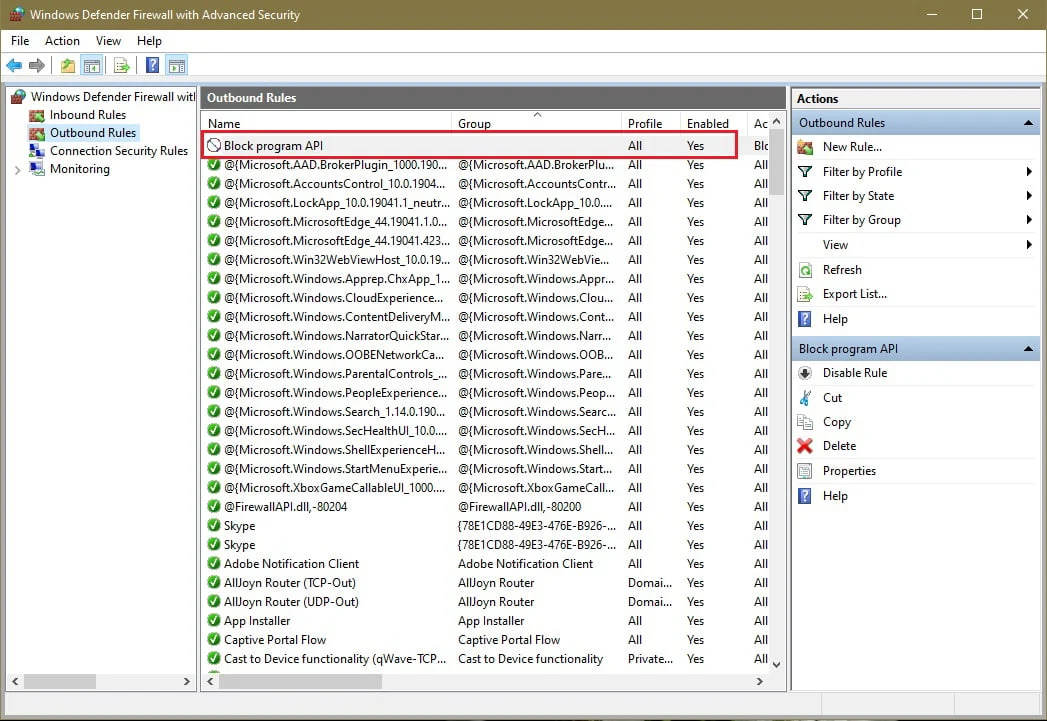
La nouvelle règle devrait maintenant apparaître dans la liste de toutes les règles de trafic sortant, dans le panneau central du centre des paramètres avancés du pare-feu Windows (figure I).
Pouvez-vous bloquer temporairement un programme avec un pare-feu ?
Vous pouvez bloquer temporairement un programme à l’aide de l’outil Applications et fonctionnalités autorisées du pare-feu Windows Defender.
Pour bloquer temporairement un programme :
- Ouvrez Pare-feu Windows Defender en effectuant une recherche ou en utilisant les commandes d’exécution.
- Dans le volet gauche, cliquez sur Autoriser une application ou une fonctionnalité puis cliquez sur Modifier les paramètres.
- Vous verrez maintenant la liste de toutes vos applications et de tous vos programmes. Parcourez la liste pour trouver le programme que vous souhaitez bloquer. Si vous ne trouvez pas le programme, utilisez l’option Parcourir pour le localiser. Sélectionnez ensuite le programme et cliquez sur Ajouter pour l’ajouter à la liste.
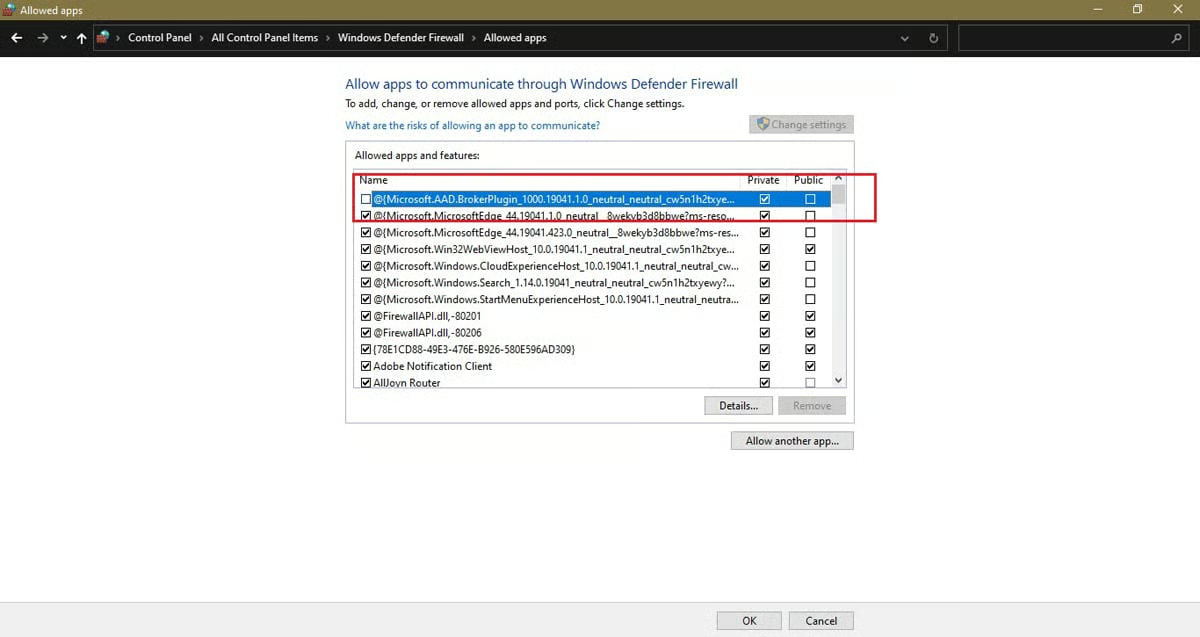
- Vous remarquerez que certains programmes de la liste sont cochés dans la case de gauche, tandis que d’autres ne le sont pas. Ceux qui sont cochés sont actuellement autorisés par le pare-feu Windows. Décochez le programme que vous souhaitez bloquer temporairement et cliquez sur OK pour enregistrer vos modifications (figure J).
Notez que vous pouvez choisir de bloquer le programme sur les réseaux Privés, les réseaux Publics, ou les deux.
En résumé : bloquer des programmes dans le pare-feu Windows
Les pare-feu sont essentiels à la confidentialité et à la sécurité des données, et le pare-feu Windows Defender de Microsoft offre d’excellentes performances.
Bien que la personnalisation des pare-feu puisse sembler réservée aux utilisateurs les plus avancés, rien n’est plus faux.
Si vous devez bloquer un programme, une application ou une fonctionnalité, il vous suffit de suivre les étapes simples décrites dans ce guide.
Vous envisagez d’abandonner le pare-feu Windows ? Nous avons testé les meilleurs logiciels pare-feu pour protéger votre réseau.