



Wie alle anderen Firewalls fungiert auch die Windows Defender Firewall als Barriere und Torwächter. Sie überwacht den ein- und ausgehenden Netzwerkverkehr und lässt ihn auf Grundlage von Sicherheitsregeln zu oder blockiert ihn. Dank ihrer erweiterten Sicherheitsfunktionen können Benutzer die Firewall außerdem so konfigurieren, dass sie ein Programm blockiert.
So blockieren Sie ein Programm in der Windows-Firewall
Das Blockieren eines Programms mit der Windows-Firewall ist mit den richtigen Schritten unkompliziert. Der Vorgang ist unter Windows 10 und 11 nahezu identisch. So blockieren Sie ein Programm in sechs einfachen Schritten.
1. Windows Defender Firewall öffnen
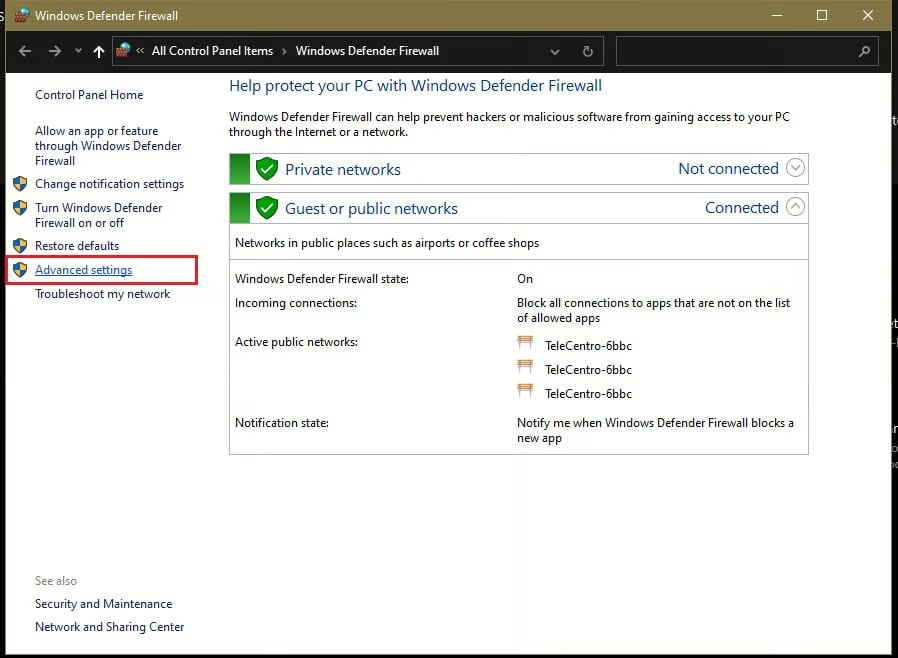
Im ersten Schritt öffnen Sie die Konfiguration der erweiterten Einstellungen der Windows-Firewall. Dort nehmen Sie die erforderlichen Anpassungen vor und konfigurieren die Firewall so, dass sie ein Programm Ihrer Wahl blockiert.
Es gibt viele Möglichkeiten, die Windows Defender Firewall zu öffnen. Sie können sie über die Suchleiste unten links auf dem Bildschirm öffnen oder das Ausführen-Fenster aufrufen, indem Sie die Tasten Windows + R drücken und WF.msc eingeben.
So greifen Sie auf die erweiterten Einstellungen der Windows Defender Firewall zu:
- Öffnen Sie Windows Defender Firewall über die Suche oder mithilfe von Ausführen-Befehlen.
- Klicken Sie im linken Menü des Fensters der Windows Defender Firewall auf Erweiterte Einstellungen (Abbildung A).
2. Ausgehende Regeln aufrufen
Wie bereits erwähnt, arbeitet die Windows-Firewall mit einer Reihe von Sicherheitsregeln. Während die meisten Benutzer die Standardeinstellungen beibehalten, ist die Windows Defender Firewall wesentlich leistungsfähiger und kann angepasst werden.
Das Erstellen von Regeln für eingehenden und ausgehenden Netzwerkverkehr gehört zu den wichtigsten Funktionen, mit denen sich die Sicherheit erhöhen und isolierte digitale Architekturen schaffen lassen.
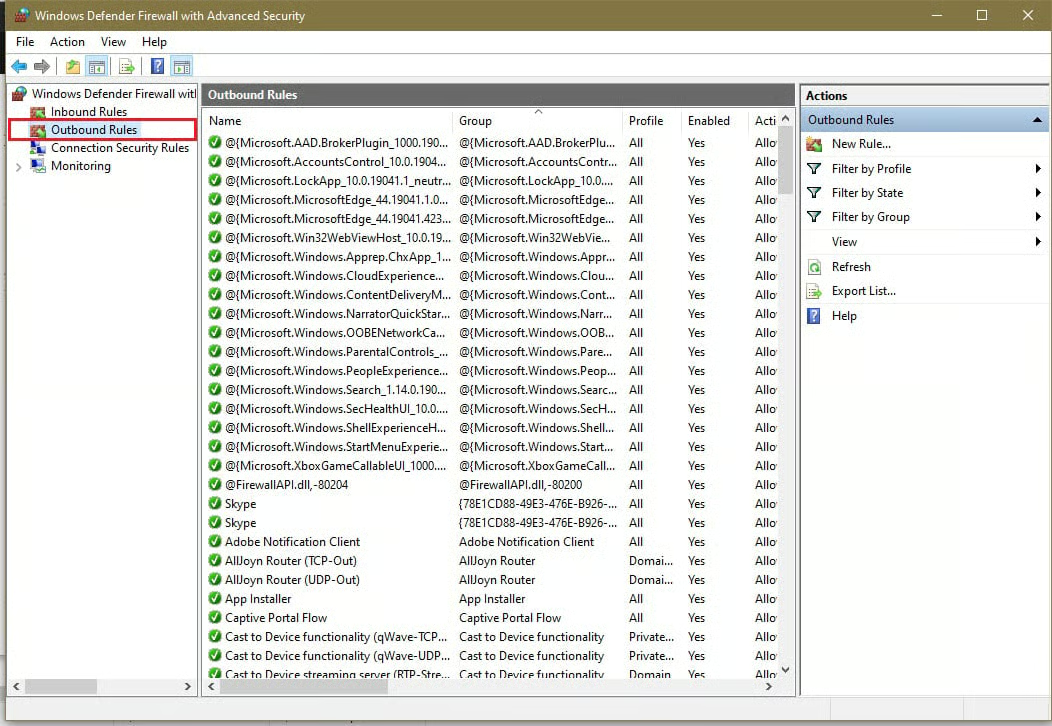
In diesem Schritt rufen Sie die ausgehenden Regeln auf, um ein Programm mit der Firewall zu blockieren.
Klicken Sie dazu im linken Bereich auf Ausgehende Regeln im Fenster der Windows-Firewall (Abbildung B).
3. Neue ausgehende Regel erstellen
Das Erstellen von Firewallregeln mag für weniger erfahrene Benutzer übermäßig technisch wirken. Wenn Sie jedoch die folgenden Schritte befolgen, ist dies eine einfache und effektive Möglichkeit, Programme zu blockieren.
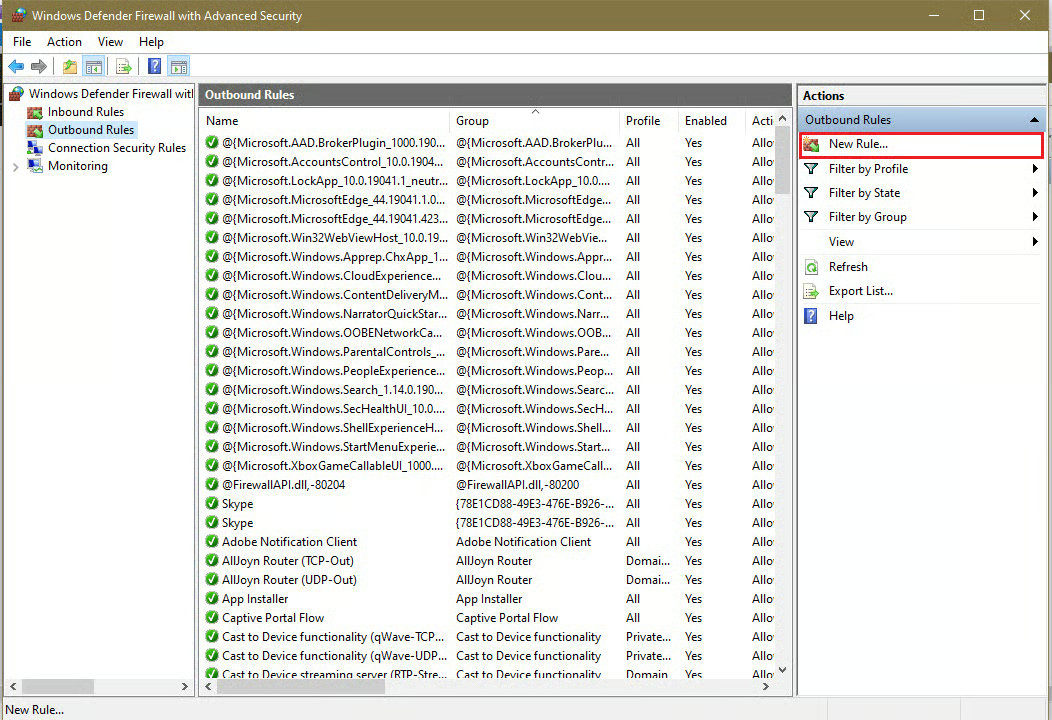
Um eine neue ausgehende Regel zu erstellen, klicken Sie im rechten Bereich des Fensters der Windows-Firewall unter „Aktionen“ auf Neue Regel … (Abbildung C).
4. „Programm“ unter den Regeltypen auswählen
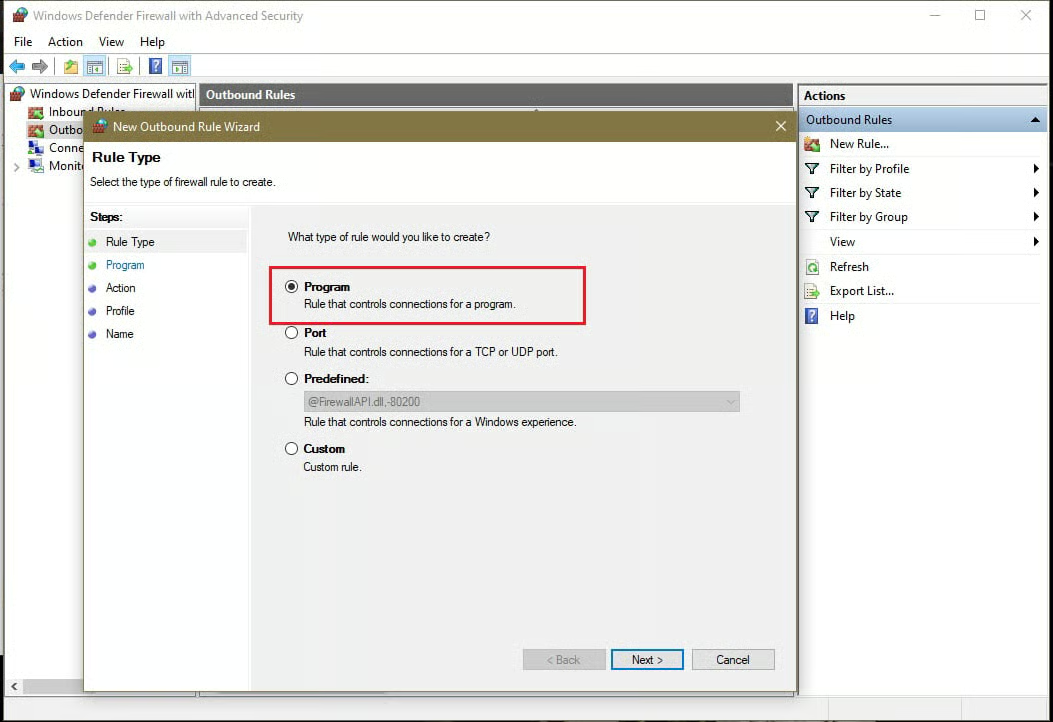
Dieser Schritt ist entscheidend, da er festlegt, welche Art von Regel Sie erstellen möchten. Nachdem Sie auf Neue Regel … geklickt haben, werden vier Optionen angezeigt: Programm, Port, Vordefiniert und Benutzerdefiniert. Jede Option erfüllt eine andere Funktion:
- Programmregeln blockieren Apps und Software oder lassen sie zu.
- Portregeln steuern Verbindungen für TCP- oder UDP-Ports.
- VordefinierteRegeln steuern Verbindungen für die grundlegenden Funktionen von Windows.
- BenutzerdefinierteRegeln werden vom Benutzer angepasst.
Da Sie ein Programm blockieren möchten, wählen Sie unter den vier Regeltypen Programm aus, wählen Sie (Abbildung D) und klicken Sie auf Weiter.
Nun haben Sie zwei Möglichkeiten: Sie können entweder Alle Programme auswählen oder ein bestimmtes Programm blockieren.
Um ein bestimmtes Programm zu blockieren, wählen Sie Dieser Programmpfad: und klicken Sie auf Durchsuchen (Abbildung E). Daraufhin wird das Verzeichnis geöffnet, in dem Sie nach dem zu blockierenden Programm suchen können. Sie müssen die .exe-Datei des Programms finden, das Sie blockieren möchten.
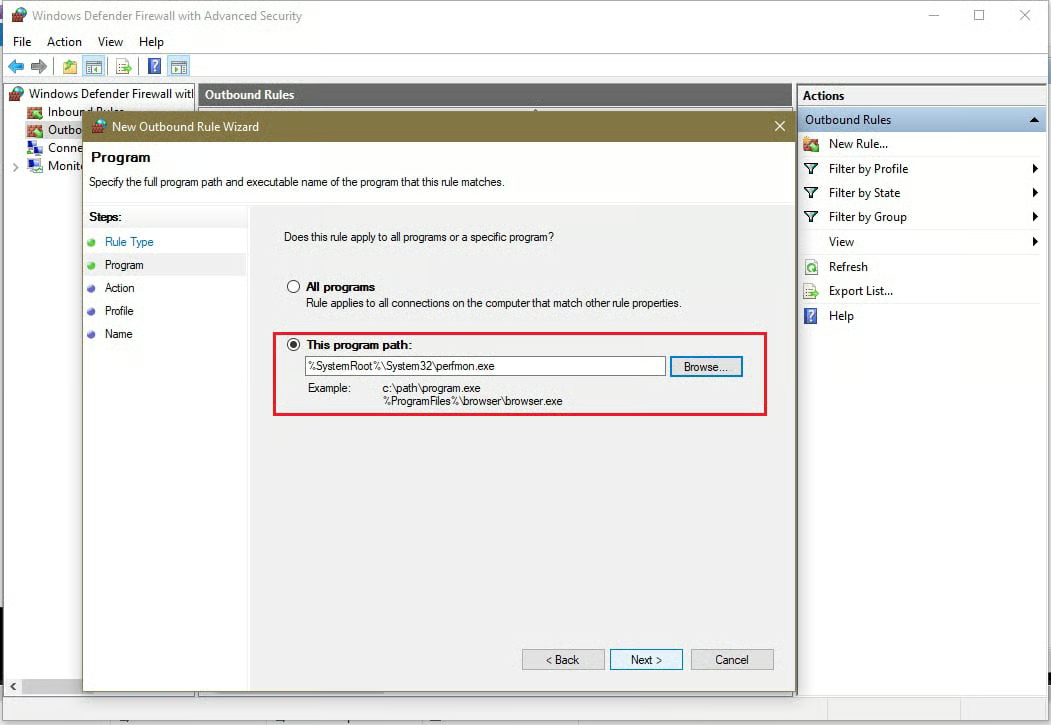
Nachdem Sie das zu blockierende Programm gefunden und ausgewählt haben, klicken Sie auf Weiter.
5. Die Verbindung blockieren
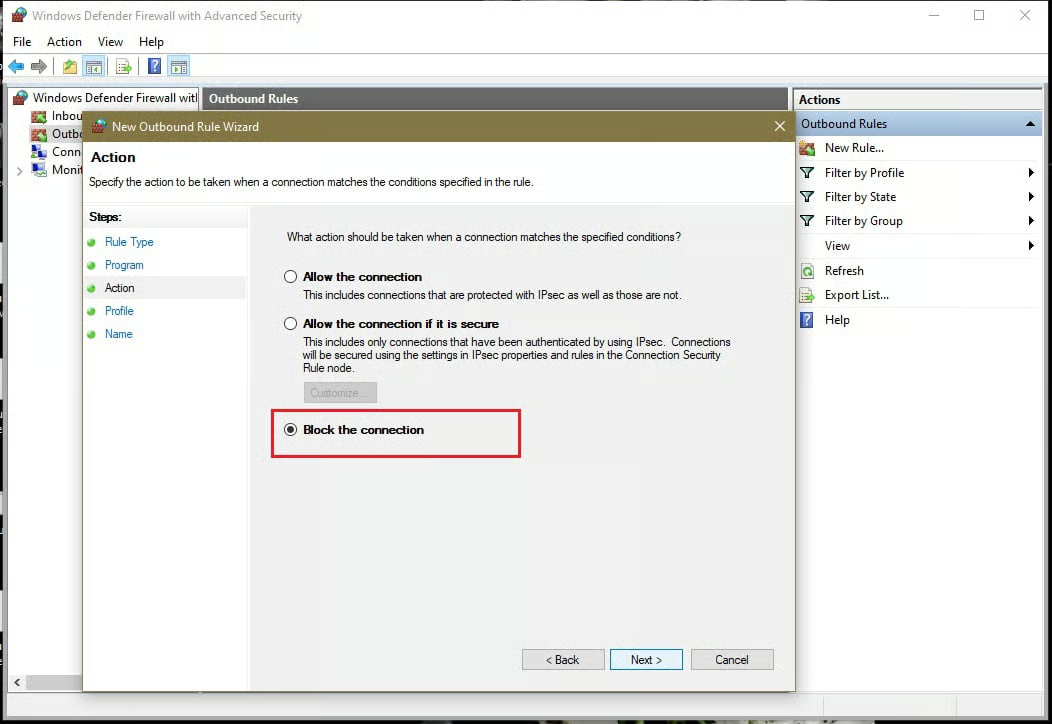
In dieser Phase wechselt die Windows-Firewall zum Bereich Aktion. Anschließend stehen Ihnen drei Optionen zur Verfügung:
- Verbindung zulassen
- Verbindung zulassen, wenn sie sicher ist
- Verbindung blockieren
Wählen Sie Verbindung blockieren und klicken Sie auf Weiter (Abbildung F).
6. Profile festlegen
Im letzten Schritt legen Sie das Profil fest und wählen einen Namen für Ihre Regel, damit Sie sie später schnell identifizieren können.
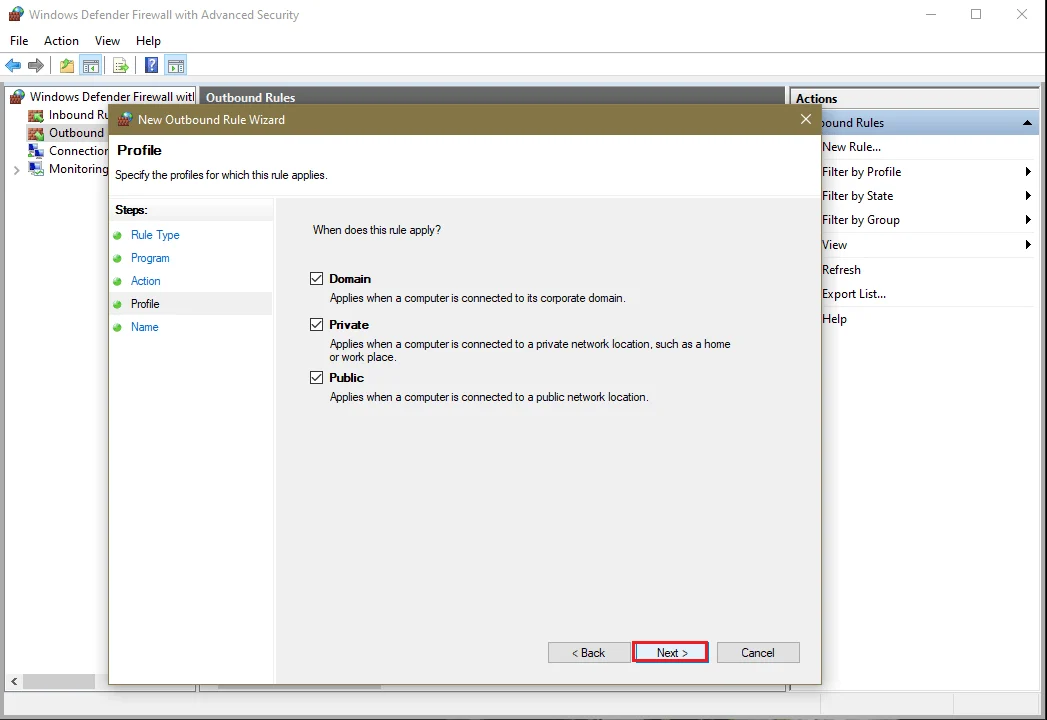
Im Fenster des Assistenten für neue ausgehende Regeln müssen Sie die Frage „Wann gilt diese Regel?“ beantworten.
Sie können eine, zwei oder alle drei aufgeführten Optionen auswählen:
- Domäne: Die Regel gilt, wenn Ihr Computer mit der Unternehmensdomäne verbunden ist.
- Privat: Die Regel gilt, wenn der Computer mit einem privaten Netzwerk, etwa Ihrem Heimnetzwerk, verbunden ist.
- Öffentlich:Die Regel gilt, wenn eine Verbindung mit einem öffentlichen Netzwerk besteht.
Wählen Sie das Profil oder die Profile aus, für die die Regel gelten soll, und klicken Sie auf Weiter (Abbildung G).
7. Die Regel benennen
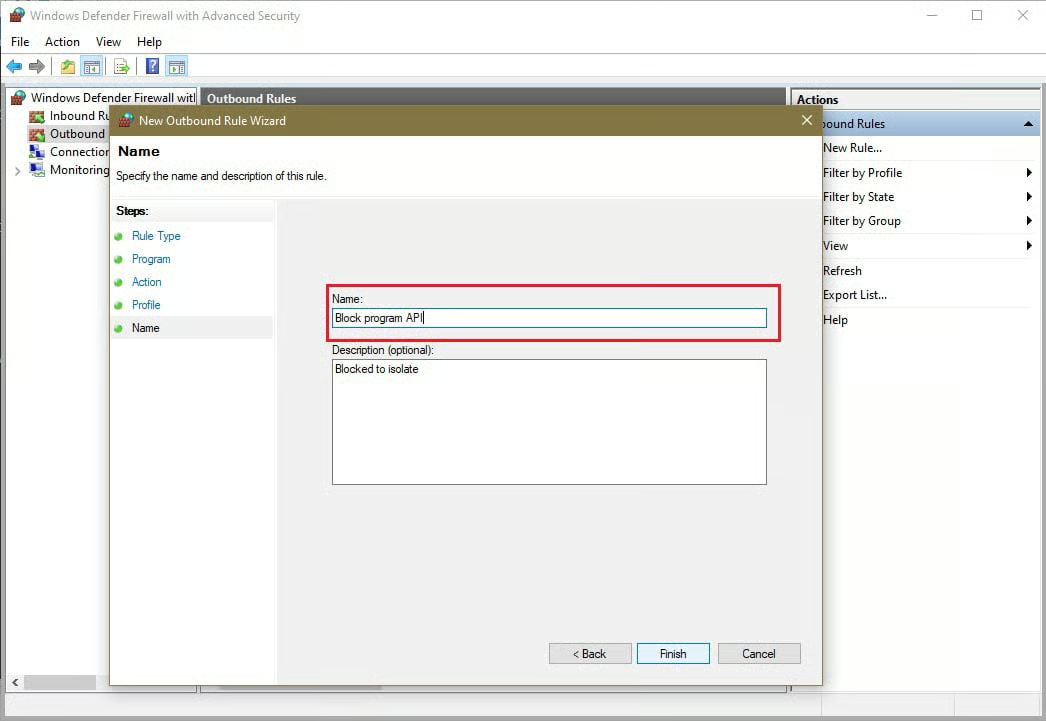
Zuletzt müssen Sie einen Namen für Ihre Regel festlegen und eine Beschreibung hinzufügen.
Verwenden Sie keinen allgemeinen Namen. Andernfalls wird es schwierig, die Regel zu finden, wenn Sie sie deaktivieren oder löschen möchten.
Auch wenn die Beschreibung optional ist, sollten Sie eine hinzufügen – insbesondere, wenn Sie mehrere Regeln erstellen. Sie kann Ihnen dabei helfen, sich an die Einzelheiten der Regel und den Grund für ihre Erstellung zu erinnern.
Nachdem Sie Ihren Namen und Ihre Beschreibung eingegeben haben (Abbildung H), klicken Sie auf Weiter.
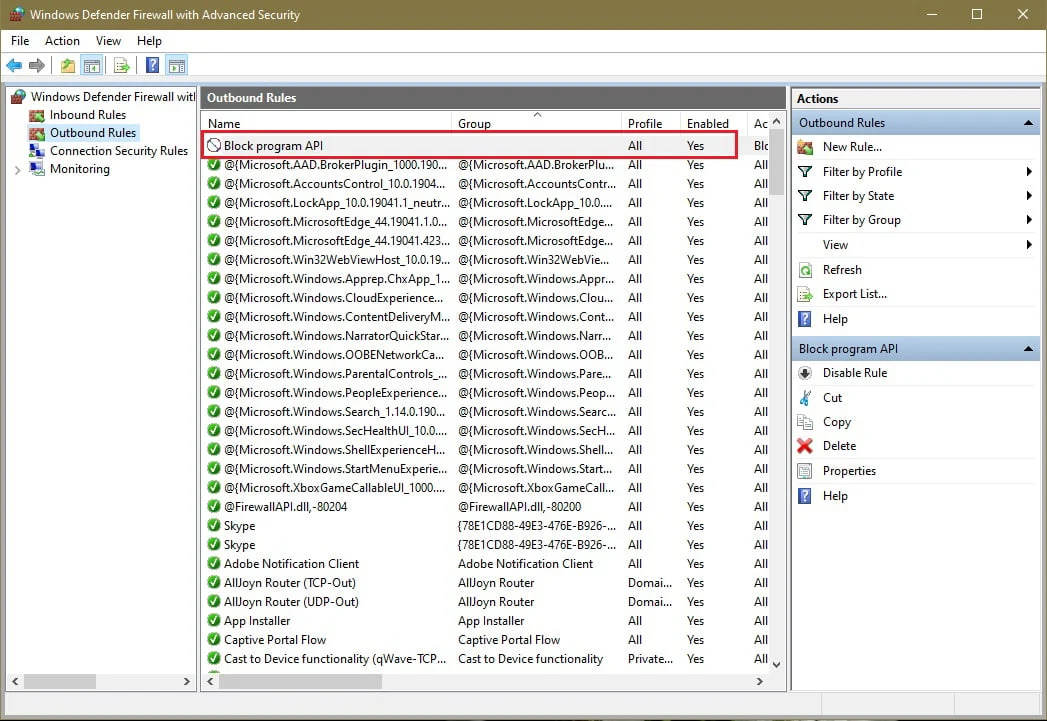
Nun sollte die neue Regel im mittleren Bereich des Zentrums für die erweiterten Einstellungen der Windows-Firewall in der Liste aller ausgehenden Regeln angezeigt werden (Abbildung I).
Kann man ein Programm vorübergehend mit einer Firewall blockieren?
Sie können ein Programm vorübergehend mit dem Tool Zugelassene Apps und Features der Windows Defender Firewall blockieren.
So blockieren Sie ein Programm vorübergehend:
- Öffnen Sie Windows Defender Firewall über die Suche oder mithilfe von Ausführen-Befehlen.
- Klicken Sie im linken Bereich auf Eine App oder ein Feature zulassen und klicken Sie anschließend auf Einstellungen ändern.
- Nun wird eine Liste all Ihrer Apps und Programme angezeigt. Durchsuchen Sie die Liste nach dem Programm, das Sie blockieren möchten. Wenn Sie das Programm nicht finden, verwenden Sie die Option Durchsuchen, um es zu suchen. Wählen Sie anschließend das Programm aus und klicken Sie auf Hinzufügen, um es der Liste hinzuzufügen.
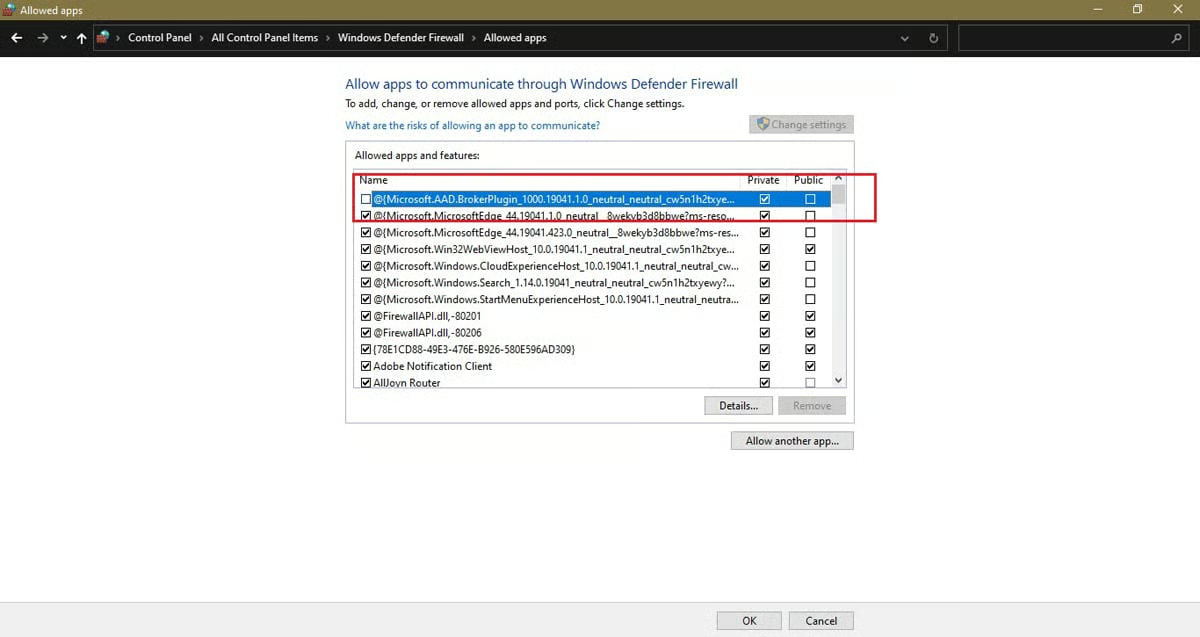
- Sie werden feststellen, dass bei einigen Programmen in der Liste das linke Kontrollkästchen aktiviert ist, bei anderen hingegen nicht. Die aktivierten Programme werden derzeit von der Windows-Firewall zugelassen. Deaktivieren Sie das Programm, das Sie vorübergehend blockieren möchten, und klicken Sie zum Speichern Ihrer Änderungen auf OK(Abbildung J).
Beachten Sie, dass Sie festlegen können, ob das Programm in privaten Netzwerken, in öffentlichen Netzwerken oder in beiden blockiert werden soll.
Fazit: Programme in der Windows-Firewall blockieren
Firewalls sind für den Schutz der Privatsphäre und die Sicherheit von entscheidender Bedeutung, und die Windows Defender Firewall von Microsoft überzeugt mit einer hervorragenden Leistung.
Auch wenn die Anpassung von Firewalls nach einer Aufgabe klingt, die nur die erfahrensten Benutzer übernehmen sollten, könnte nichts weiter von der Wahrheit entfernt sein.
Wenn Sie ein Programm, eine App oder ein Feature blockieren müssen, brauchen Sie lediglich die einfachen Schritte in dieser Anleitung zu befolgen.
Möchten Sie von der Windows-Firewall wechseln? Wir haben die beste Firewall-Software zum Schutz Ihres Netzwerks getestet.