


Die Einrichtung der Multi-Faktor-Authentifizierung (MFA) ist eine einfache und effektive Möglichkeit, die Sicherheit Ihrer Onlinekonten zu erhöhen. MFA verringert die Wahrscheinlichkeit von Sicherheitsverletzungen und gewährleistet den Datenschutz für geschäftliche und private Konten.
Die Einzel-Faktor-Authentifizierung, etwa mit einem Passwort, ist weiterhin anfällig für betrügerische Aktivitäten und Datenschutzverletzungen. MFA erhöht die Passwortsicherheit durch eine zusätzliche Authentifizierungsmethode und hält Hacker dadurch wirksam ab.
- Phasen der Einrichtung der Multi-Faktor-Authentifizierung
- So richten Sie MFA für Microsoft 365 ein
- So richten Sie MFA für Google Workspace ein
- So richten Sie MFA für Salesforce ein
- So richten Sie MFA für Oracle ein
- So richten Sie MFA für Cisco ein
- So richten Sie MFA für Amazon Web Services (AWS) ein
- Fazit: Die Einrichtung von MFA ist eine einfache Sicherheitsmaßnahme, die sich auszahlt
Phasen der Einrichtung der Multi-Faktor-Authentifizierung
Einrichtung der MFA ist im Allgemeinen unkompliziert. Die genauen Anweisungen können je nach Dienst oder Plattform jedoch geringfügig abweichen. Die folgenden Schritte decken den grundlegenden Ablauf ab.
Schritt 1
Aktivieren Sie zunächst MFA für Ihr Konto in den Sicherheitseinstellungen. Suchen Sie nach der Option für MFA oder die Zwei-Faktor-Authentifizierung (2FA).
Schritt 2
Wählen Sie die von Ihnen bevorzugte Methode, etwa den Empfang von Codes per SMS oder die Verwendung einer mobilen App beziehungsweise eines Hardware-Tokens.
Schritt 3
Befolgen Sie die angezeigten Anweisungen, um Ihre ausgewählte MFA-Methode einzurichten. Dazu müssen Sie häufig einen QR-Code scannen oder Ihre Telefonnummer verknüpfen.
Schritt 4
Testen Sie MFA nach der Einrichtung, indem Sie versuchen, sich anzumelden. Stellen Sie sicher, dass Sie Codes korrekt empfangen und eingeben können.
Im Folgenden finden Sie Schritt-für-Schritt-Anleitungen zur Einrichtung von MFA auf verschiedenen wichtigen Plattformen.
So richten Sie MFA für Microsoft 365 ein
Die Aktivierung von MFA für Ihr Microsoft 365-Konto verbessert Ihre digitale Sicherheit. Glücklicherweise können Nutzer aller Kenntnisstufen den Vorgang problemlos abschließen.
Schritt 1
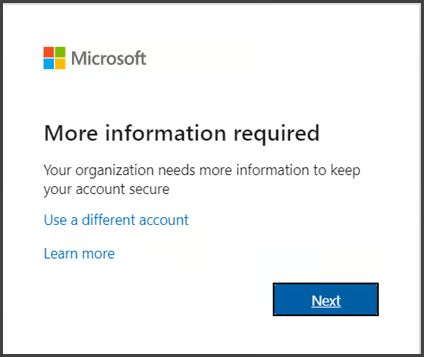
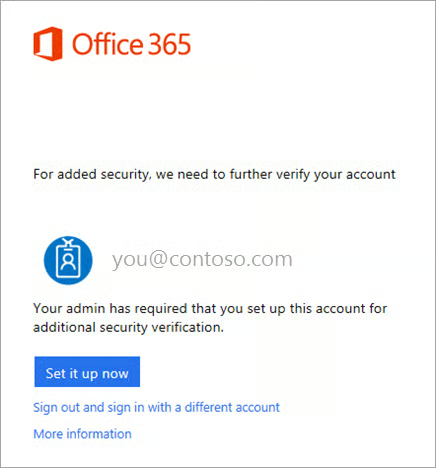
Melden Sie sich wie gewohnt mit Ihrem Passwort und Ihrem Arbeits- oder Schulkonto bei Microsoft 365 an. Nachdem Sie „Anmelden“ ausgewählt haben, fordert das System Sie zu weiteren Angaben auf.
Schritt 2
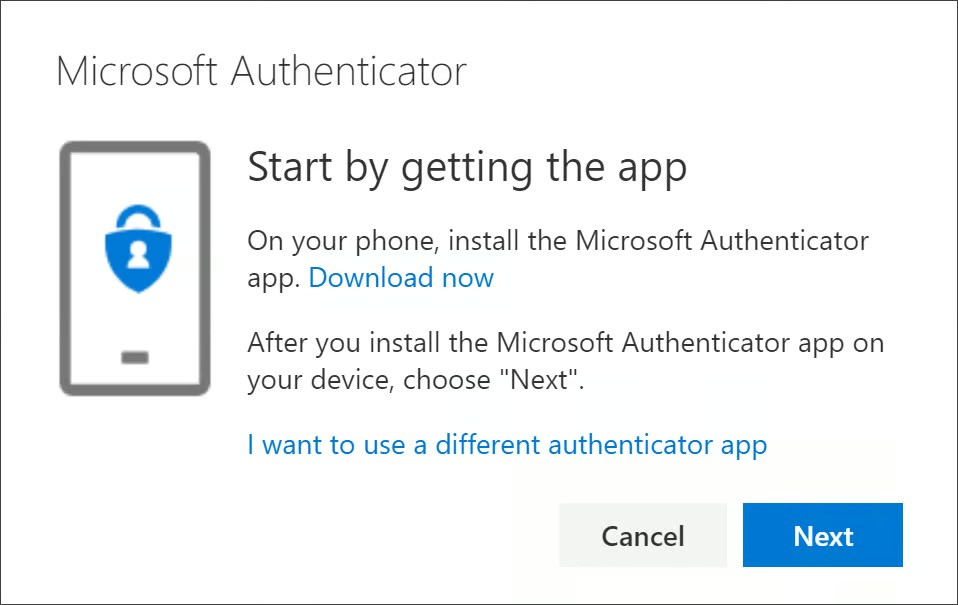
Die standardmäßige Authentifizierungsmethode ist die kostenlose Microsoft-Authenticator-App. Wenn sie auf Ihrem Mobilgerät installiert ist, wählen Sie „Weiter“ und folgen Sie den Anweisungen, um dieses Konto hinzuzufügen. Andernfalls wird ein Link zum Herunterladen der App angezeigt.
Schritt 3
Wenn Sie stattdessen SMS-Nachrichten auf Ihr Telefon erhalten möchten, wählen Sie „Ich möchte eine andere Methode einrichten“. Microsoft 365 fragt nach Ihrer Mobilfunknummer und sendet Ihnen anschließend eine SMS mit einem 6-stelligen Code, um Ihr Gerät zu verifizieren.
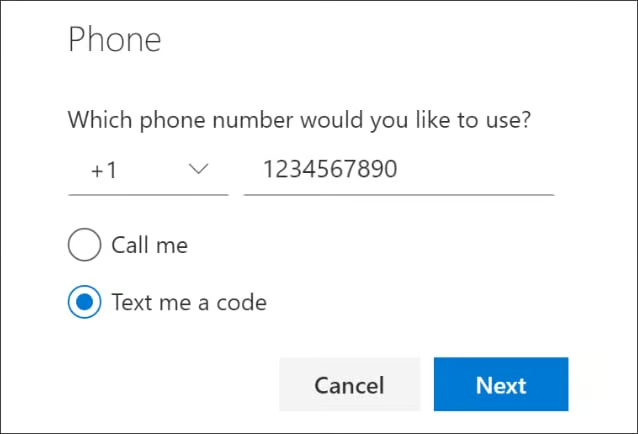
Schritt 4
Sobald Sie die Anweisungen abgeschlossen haben, fordert Microsoft 365 Sie bei der nächsten Anmeldung auf, zusätzliche Verifizierungsinformationen oder eine Aktion bereitzustellen. Dabei kann es sich um die Eingabe des von Ihrer Authenticator-App bereitgestellten oder per SMS gesendeten Bestätigungscodes handeln.
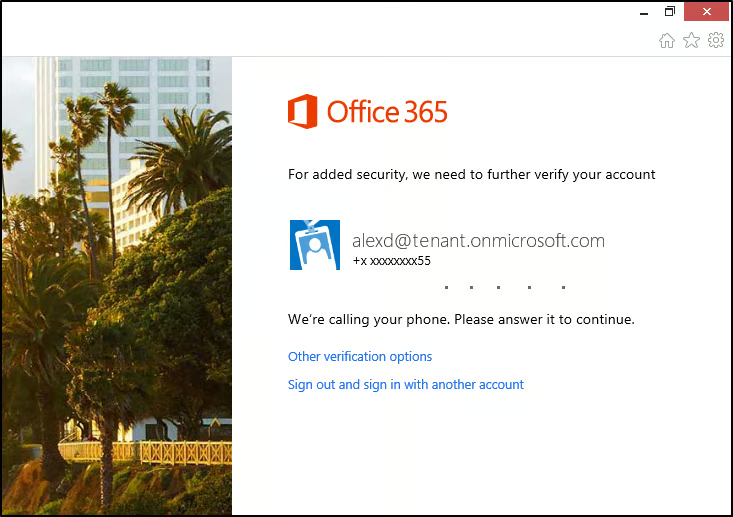
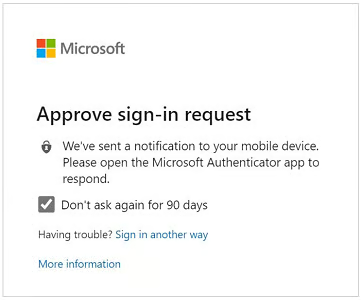
Schritt 5
Wählen Sie „Genehmigen“, um Ihr Konto hinzuzufügen.
Schritt 6
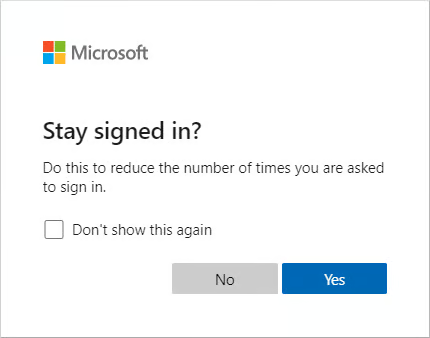
Nachdem Sie Ihr Gerät zur Microsoft-Authenticator-App hinzugefügt haben, können Sie angemeldet bleiben. Wählen Sie dazu einfach die Abfrage „Angemeldet bleiben?“ aus, die auch als „Keep me signed in“ (KMSI) bezeichnet wird.
So richten Sie MFA für Google Workspace ein
Laut Google ist das Aktivieren der Authentifizierung die wichtigste einzelne Maßnahme, die Sie zum Schutz Ihres Unternehmens ergreifen können. So aktivieren Sie MFA für Google Workspace:
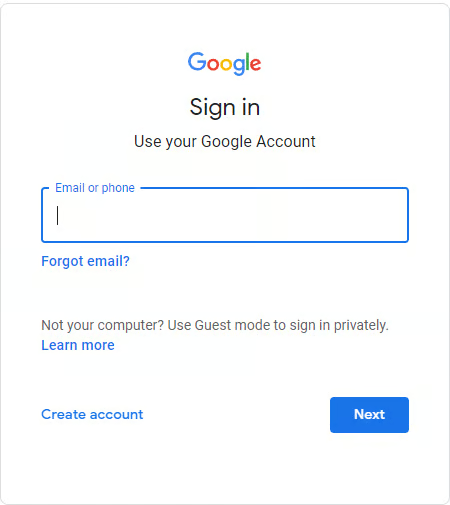
Schritt 1
Rufen Sie Ihr Google-Konto auf.
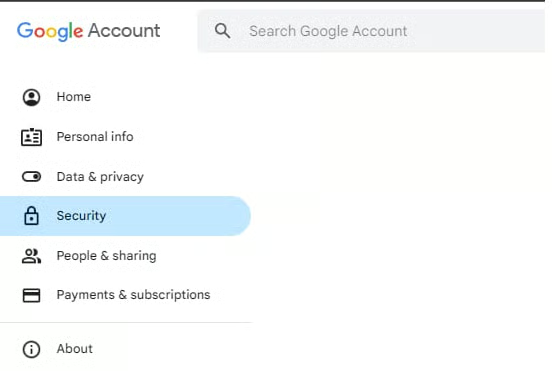
Schritt 2
Wählen Sie auf der linken Seite „Sicherheit“ aus.
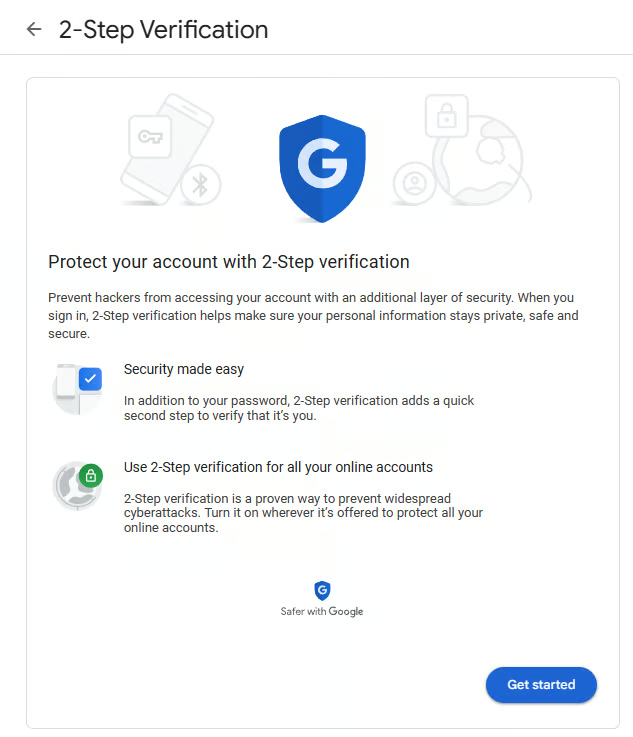
Schritt 3
Klicken Sie anschließend auf „Bestätigung in zwei Schritten“ und wählen Sie auf dem nächsten Bildschirm „Jetzt starten“ aus.
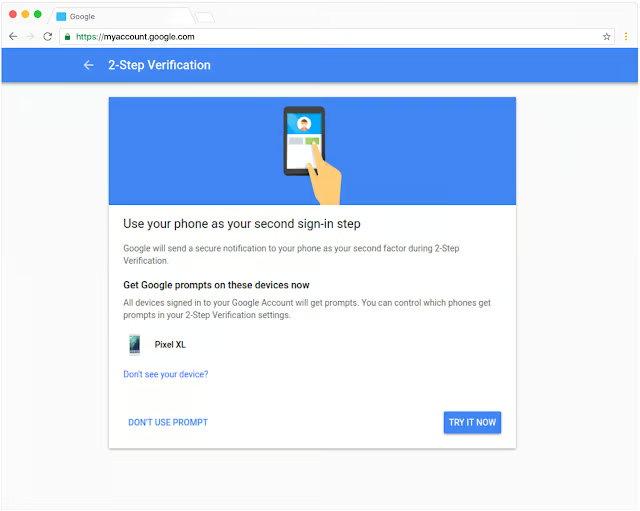
Schritt 4
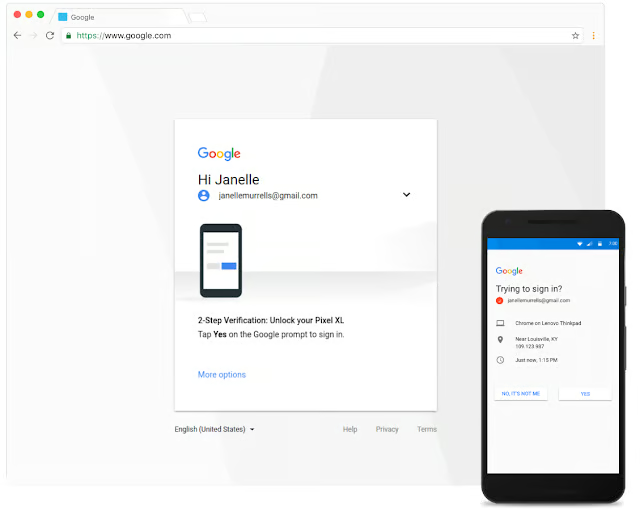
Google Prompt ist die standardmäßige Bestätigungsmethode für Google Workspace. Sie können Ihre Mobilgeräte mit Android oder Apple so einrichten, dass sie eine Anmeldebestätigung erhalten.
Schritt 5
Nachdem Sie Google Prompt als Bestätigungsmethode eingerichtet haben, können Sie Ihre Identität bei der nächsten Anmeldung einfach durch Tippen auf Ihrem Mobilgerät bestätigen.
Weitere Tipps
Mit Google Workspace können Sie weitere Bestätigungsmethoden hinzufügen, etwa Google Authenticator und einen Sicherungsbestätigungscode.
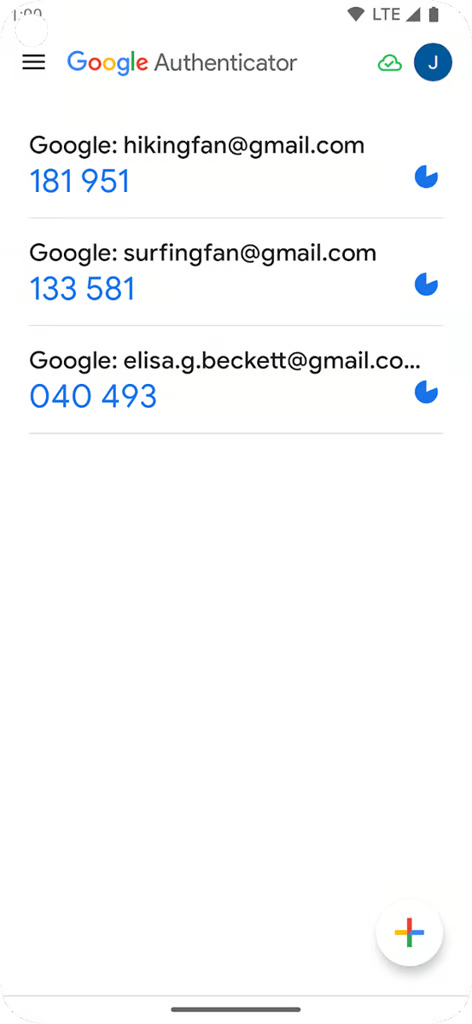
Google Authenticator
Google Authenticator ist eine mobile App, die einmalige Bestätigungscodes generiert. Sie können den Code eingeben, um sich an Ihrem Computer und anderen Geräten anzumelden. Die App kann Codes auch ohne Internetverbindung generieren.
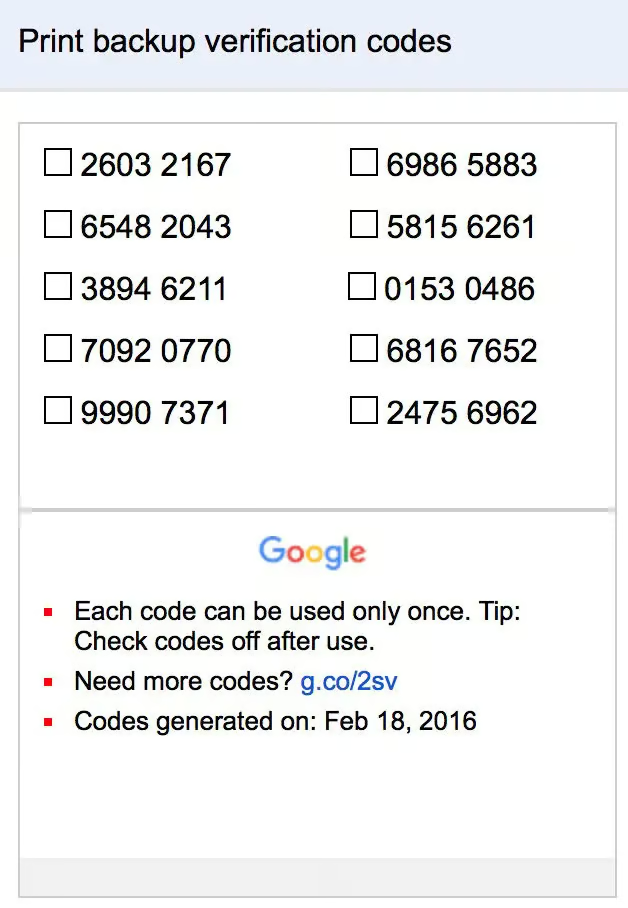
Sicherungsbestätigungscode
Wenn Sie kein Mobilgerät zur Bestätigung verwenden können oder in einem Bereich arbeiten, in dem das Mitführen mobiler Geräte nicht möglich ist, können Sie im Voraus Sicherungscodes für die spätere Verwendung generieren und ausdrucken.
So richten Sie MFA für Salesforce ein
Salesforce verlangt von allen Nutzern die Verwendung von MFA. Im Folgenden erfahren Sie, wie Sie MFA in Ihrem Salesforce-Konto aktivieren:
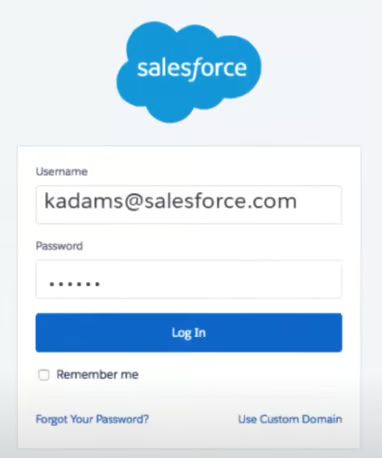
Schritt 1
Melden Sie sich wie gewohnt mit Ihrem Benutzernamen und Passwort bei Ihrem Salesforce-Konto an.
Schritt 2
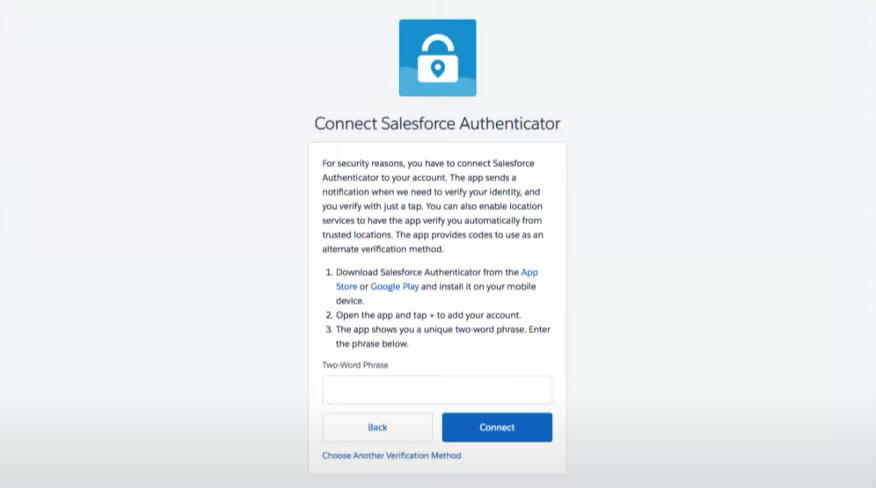
Das System fordert Sie auf, eine Bestätigungsmethode anzugeben. Sie können verschiedene Bestätigungsmethoden verwenden, darunter Salesforce Authenticator.
Schritt 3
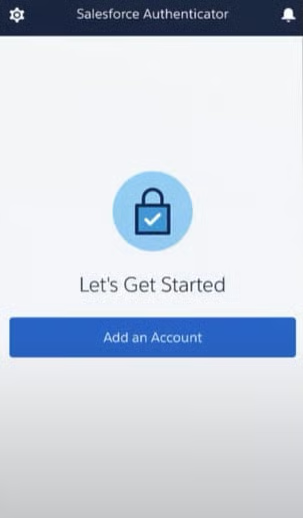
Öffnen Sie Salesforce Authenticator und folgen Sie den Anweisungen, um die App mit Ihrem Salesforce-Konto zu verbinden.
Schritt 4
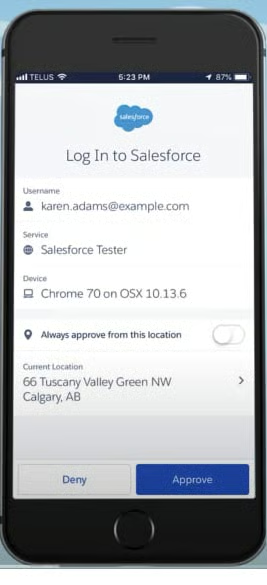
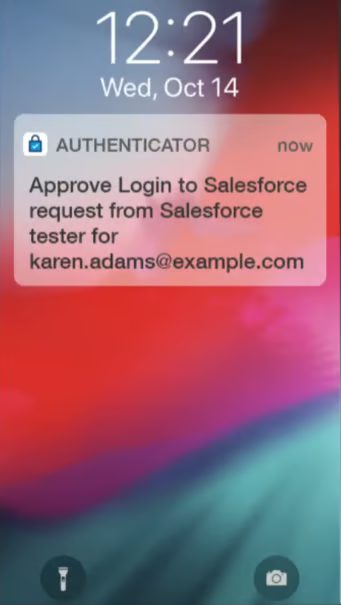
Sie erhalten nun jedes Mal eine Benachrichtigung der Salesforce-Authenticator-App auf Ihrem Mobilgerät, wenn Sie sich mit Ihrem Benutzernamen und Passwort bei Ihrem Konto anmelden. Diese Benachrichtigung zeigt Details zum Anmeldeversuch an, etwa Standort, Gerät und Browser. Sie können die Authenticator-App sogar offline verwenden.
Wählen Sie „Genehmigen“, um Ihre Identität zu bestätigen.
Zusätzlicher Tipp
Neben der Salesforce-Authenticator-App unterstützt die Plattform auch andere Authenticator-Apps von Drittanbietern, darunter Google Authenticator und Microsoft Authenticator.
Darüber hinaus können Sie Sicherheitsschlüssel zur Bestätigung verwenden. Ein Sicherheitsschlüssel ist ein physisches, USB-ähnliches Gerät, das Sie an Ihren Computer anschließen können und das Standards wie WebAuthn oder U2F unterstützt, etwa Yubicos YubiKey oder den Titan Security Key von Google.
So richten Sie MFA für Oracle ein
Die Aktivierung von MFA für Oracle ist mühelos. Befolgen Sie die nachstehenden Schritte.
Schritt 1
Melden Sie sich bei Ihrem Oracle-Konto an.
Schritt 2
Laden Sie Oracle Mobile Authenticator (OMA) auf Ihr Mobilgerät herunter und installieren Sie die App.
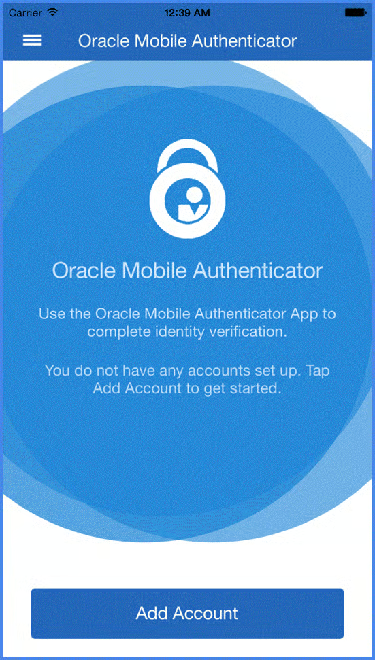
Schritt 3
Öffnen Sie die Authenticator-App und scannen Sie damit einen von Oracle IAM bereitgestellten QR-Code. Oracle IAM generiert während der MFA-Einrichtung normalerweise eindeutige Codes für jeden Nutzer. Nach dem Scannen kann die App zeitbasierte Einmalpasswörter (TOTPs) für Sie generieren.
Schritt 4
Rufen Sie die Anmeldeseite der Oracle Cloud Infrastructure auf, geben Sie Ihren Benutzernamen und Ihr Passwort ein und klicken Sie auf „Anmelden“. Das System fordert Sie auf, ein von OMA bereitgestelltes Einmalpasswort einzugeben.
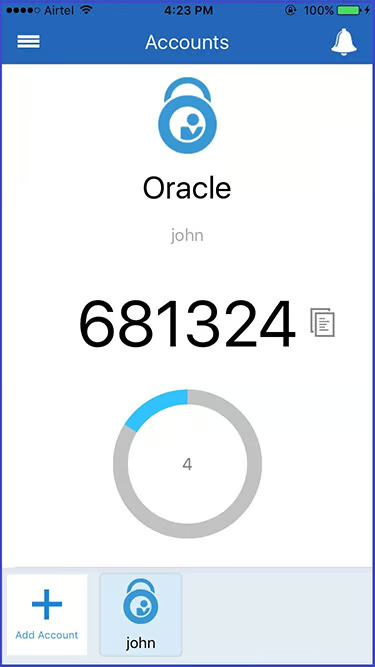
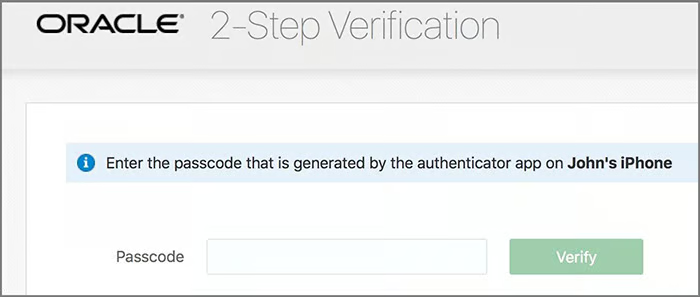
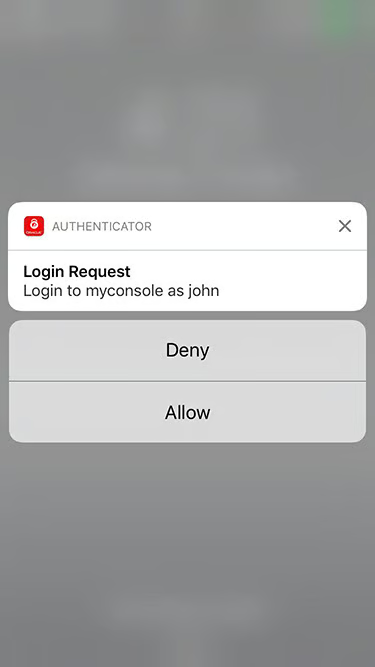
Oracle ist mit Authenticator-Tools von Drittanbietern, die der TOTP-Spezifikation folgen, nicht kompatibel. Für den Empfang von Push-Benachrichtigungen müssen Sie die OMA-App verwenden. Oracle sendet Push-Benachrichtigungen nur an das Gerät, auf dem OMA installiert ist. Wenn die Benachrichtigung auf dem Gerät erscheint, können Sie auf „Zulassen“ oder „Ablehnen“ tippen, um die Anmeldung zu erlauben oder zu blockieren.
So richten Sie MFA für Cisco ein
Cisco unterstützt die Apps Duo Mobile oder Google Authenticator als Bestätigungsmethoden. In der folgenden Schritt-für-Schritt-Anleitung erfahren Sie mehr:
Schritt 1
Melden Sie sich über Ihren Desktop bei Ihrem Cisco-Konto an.
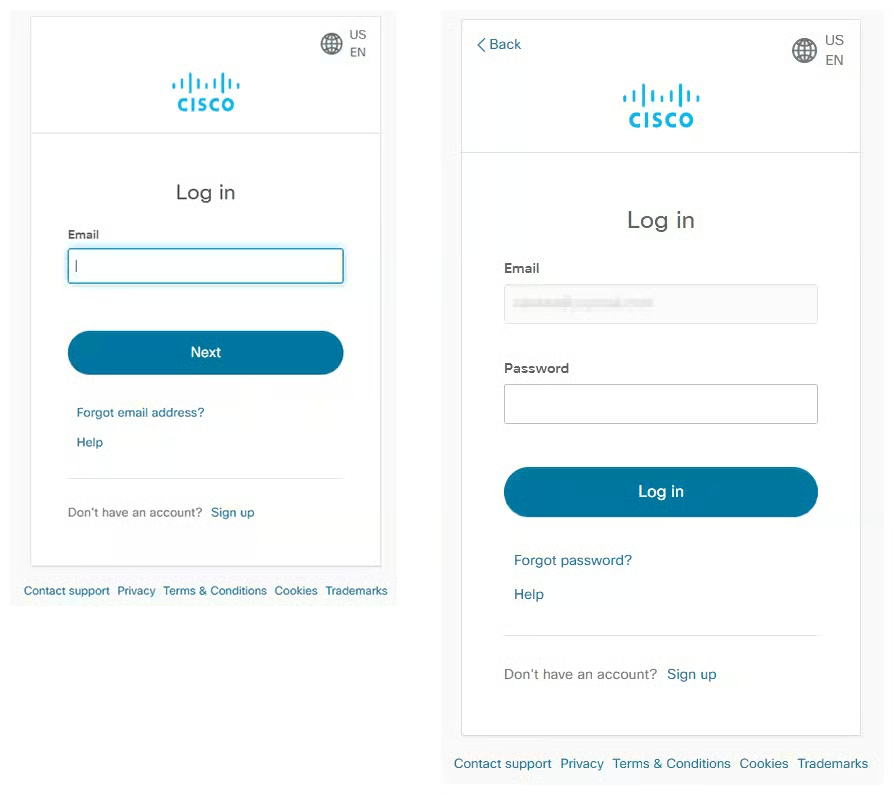
Schritt 2
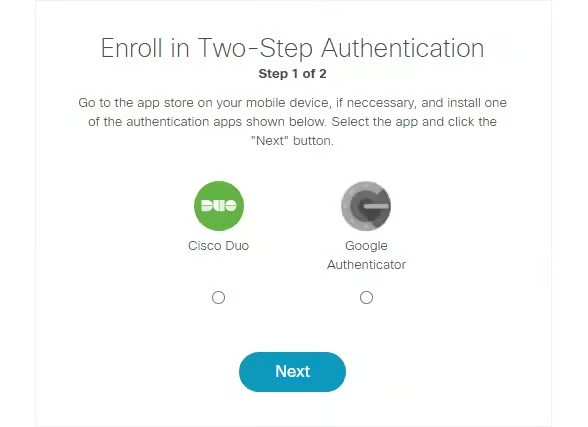
Laden Sie die Duo-Mobile- oder Google-Authenticator-App aus dem App Store oder Google Play Store herunter. Wählen Sie anschließend die Schaltfläche für Ihre bevorzugte App aus.
Schritt 3
Der Einrichtungsvorgang unterscheidet sich je nach ausgewählter Authenticator-App geringfügig.
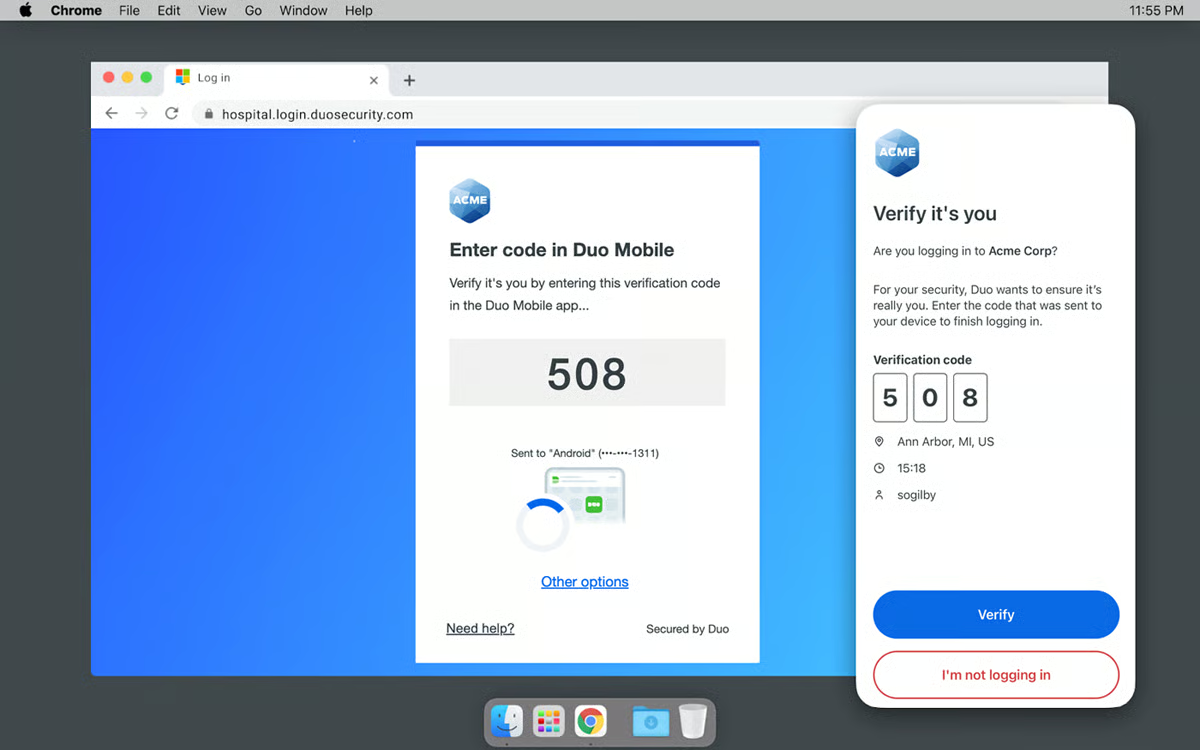
Für Duo
- Melden Sie sich an, um Duo Mobile einzurichten.
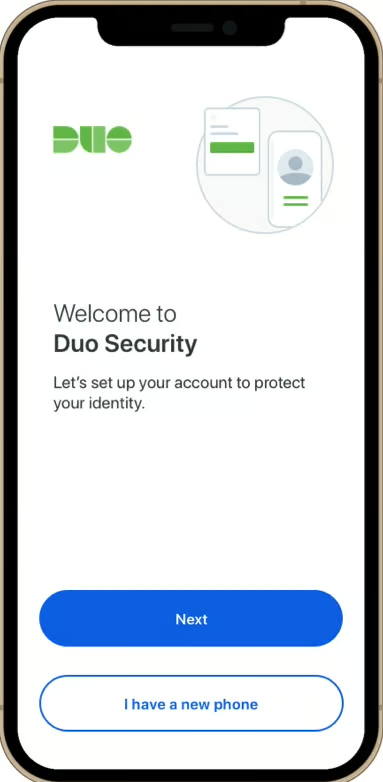
- Scannen Sie den QR-Code in Ihrem Browser, um Ihr erstes Konto zu Duo Mobile hinzuzufügen.
- Vergeben Sie einen Namen für das neue Konto, um es vollständig zu Duo Mobile hinzuzufügen.
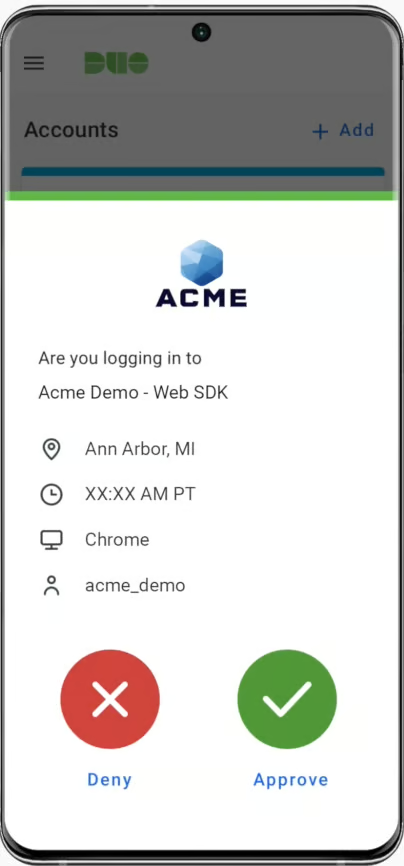
- Nun können Sie auf Duo-Push-Authentifizierungsanfragen reagieren, Passcodes für die Anmeldung bei Anwendungen generieren oder sich per Rückruf authentifizieren.
Für Google Authenticator
- Richten Sie Google Authenticator auf Ihrem Gerät ein.
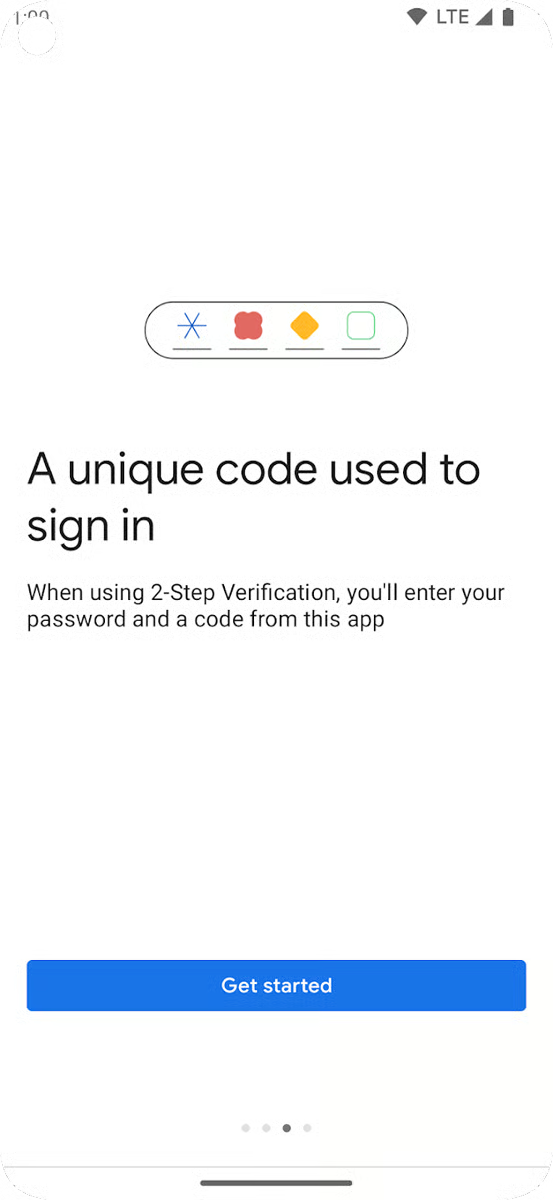
- Öffnen Sie die Google-Authenticator-App, um einen 6-stelligen Code anzuzeigen, der sich alle paar Sekunden aktualisiert.
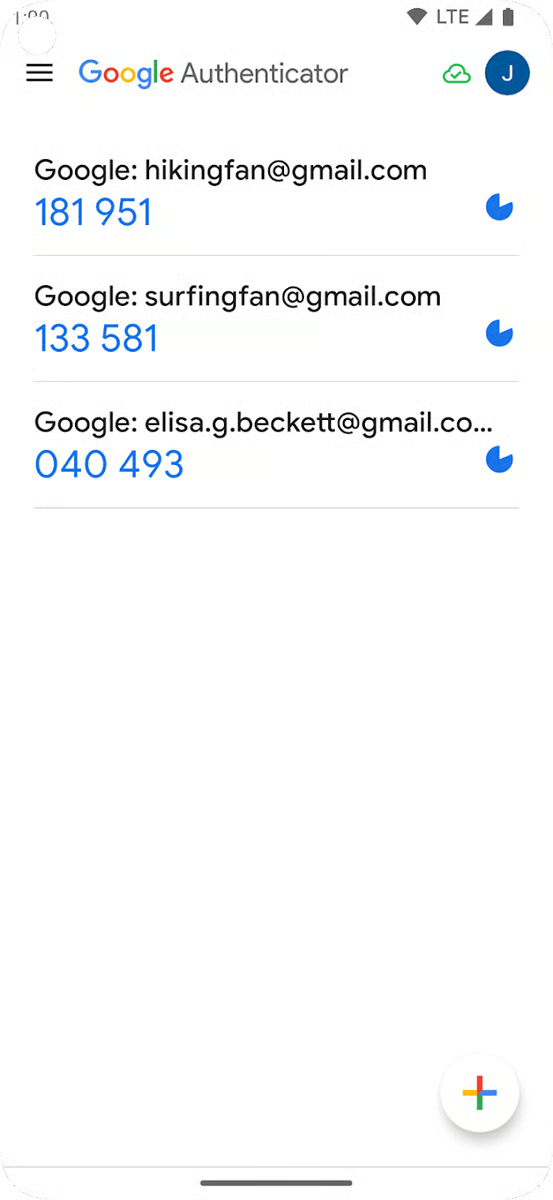
- Kehren Sie auf Ihrem Computer zur Cisco-Anmeldeseite zurück. Geben Sie anschließend den in der Google-Authenticator-App angezeigten 6-stelligen Code in das MFA-Feld ein.
- Nach Eingabe des Codes sollten Sie auf Ihr Konto zugreifen können. Damit ist der Vorgang abgeschlossen.
So richten Sie MFA für Amazon Web Services (AWS) ein
Im Gegensatz zu den meisten anderen Plattformen hat Amazon Web Services (AWS) die Unterstützung für die Aktivierung von SMS-MFA eingestellt. Kunden wird empfohlen, eine der folgenden alternativen Methoden zu verwenden: einen FIDO-Sicherheitsschlüssel, ein virtuelles MFA-Gerät (auf Softwarebasis) oder ein exklusives Hardware-TOTP-Gerät von Thales.
Vor Beginn der Einrichtung müssen Sie ein MFA-Gerät für die Authentifizierung auswählen.
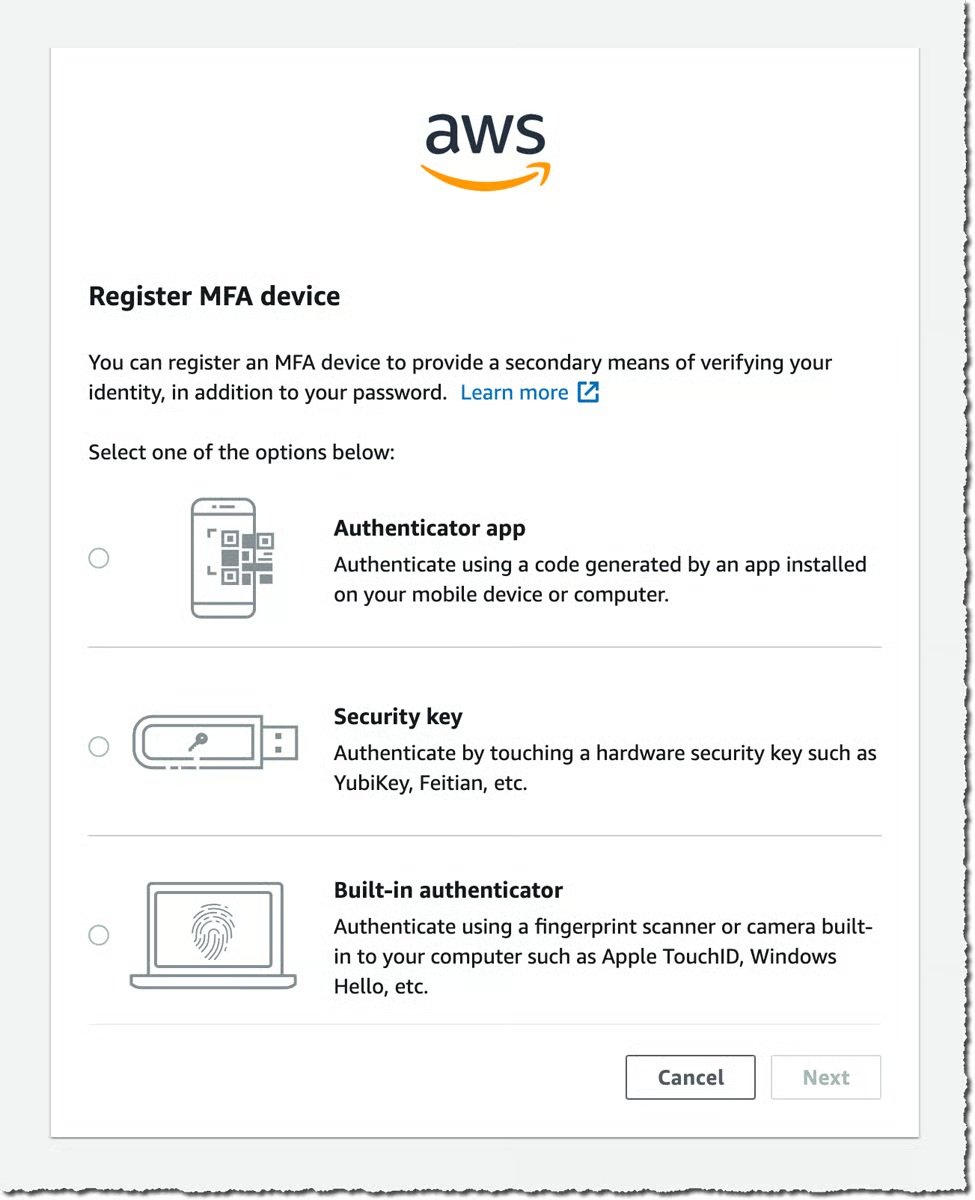
Für jede AWS-MFA-Bestätigungsmethode sind die folgenden Schritte erforderlich:
FIDO-Sicherheitsschlüssel
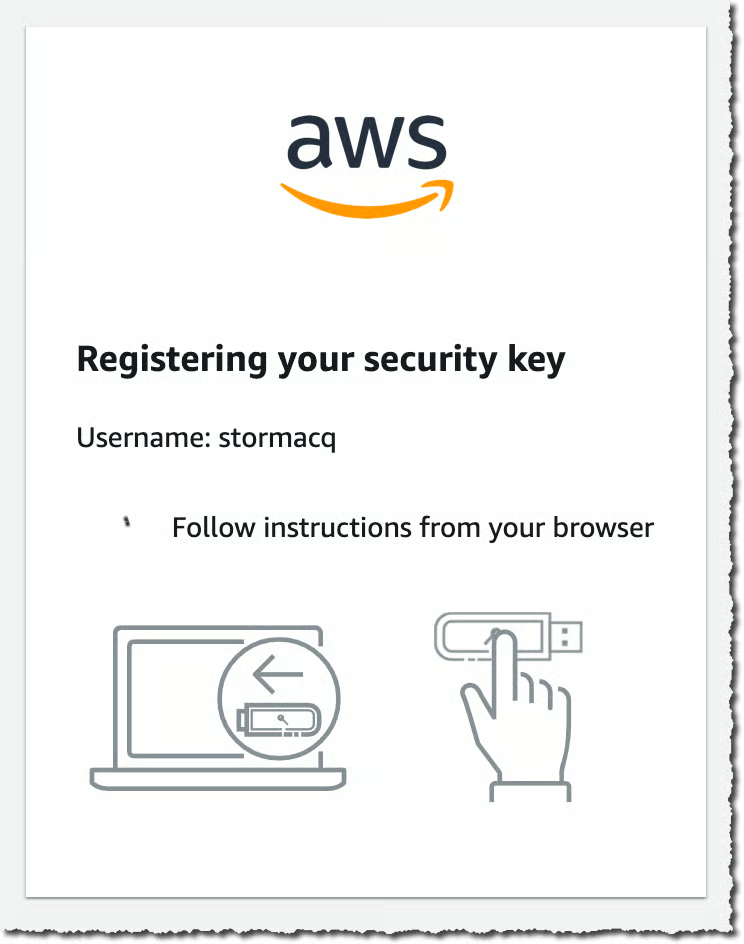
Schritt 1
Stecken Sie Ihren FIDO-Sicherheitsschlüssel in den USB-Anschluss Ihres Computers.
Schritt 2
Öffnen Sie Ihren Webbrowser und rufen Sie die Anmeldeseite der AWS Management Console auf.
Schritt 3
Geben Sie Ihren Benutzernamen und Ihr Passwort ein.
Schritt 4
Nach Eingabe Ihres Passworts fordert AWS einen MFA-Code an. Tippen Sie auf den FIDO-Sicherheitsschlüssel, wenn Sie dazu aufgefordert werden. Dadurch wird ein eindeutiger Code generiert, der zur Authentifizierung Ihrer Anmeldung an AWS übermittelt wird.
Virtuelle Authenticator-Apps
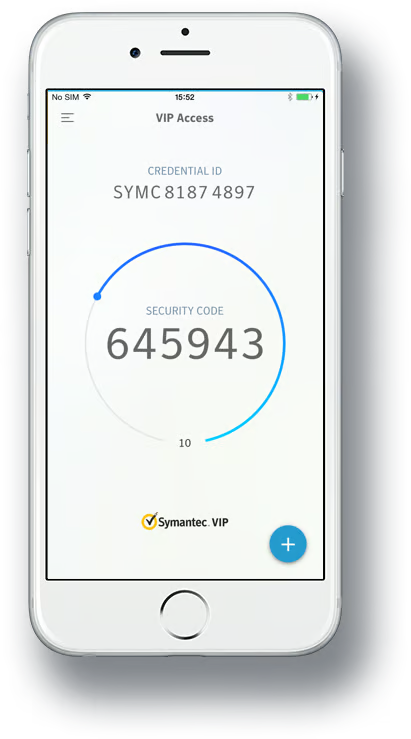
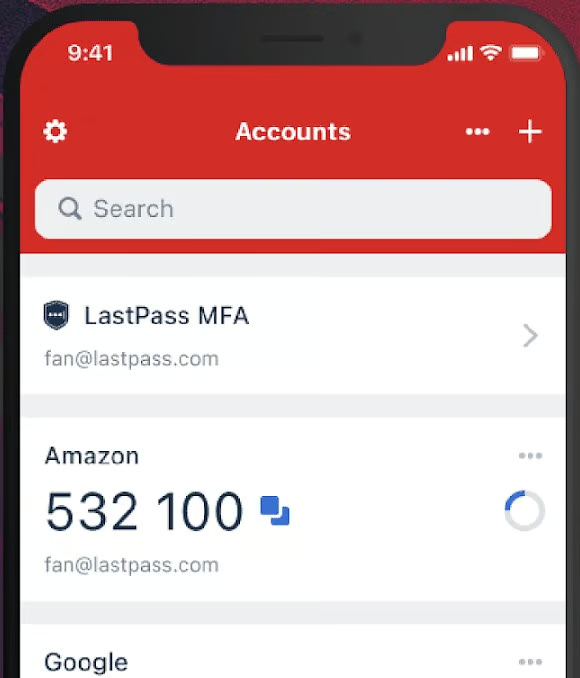
Schritt 1
Installieren Sie Apps aus Google Play oder dem App Store, die mit Ihrem Smartphone kompatibel sind. AWS unterstützt die folgenden Authenticator-Apps für Android- und iOS-Geräte:
- Twilio Authy Authenticator
- Duo Mobile
- LastPass Authenticator
- Microsoft Authenticator
- Google Authenticator
- Symantec VIP
Schritt 2
Starten Sie Ihre Authenticator-App und folgen Sie den Anweisungen zur Einrichtung.
Schritt 3
Öffnen Sie Ihren Webbrowser und melden Sie sich mit Ihrem Benutzernamen und Passwort auf Ihrer AWS-Management-Console-Seite an.
Schritt 4
Nach Eingabe Ihres Passworts fordert Sie das System zur Eingabe eines MFA-Codes auf. Sehen Sie in der Authenticator-App nach, um den 6-stelligen Code anzuzeigen.
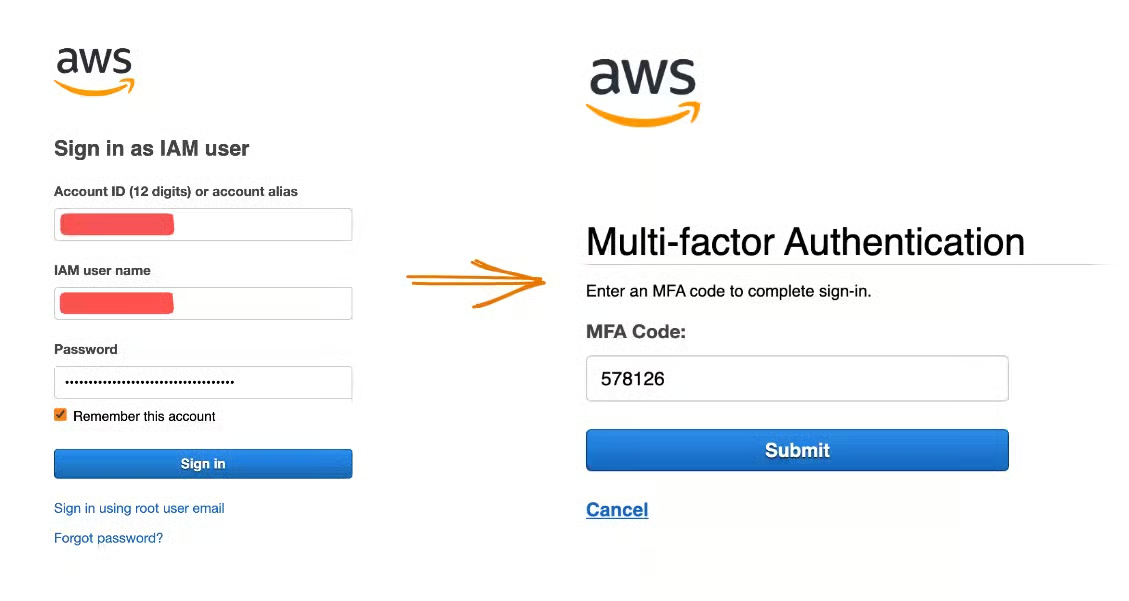
Schritt 5
Geben Sie den Code umgehend auf der AWS-Anmeldeseite ein, um den Einrichtungsvorgang abzuschließen. Beachten Sie, dass sich dieser Code aus Sicherheitsgründen etwa alle 30 Sekunden ändert.
Hardware-TOTP

Schritt 1
Melden Sie sich mit Ihrem Benutzernamen und Passwort bei AWS an.
Schritt 2
Das System fordert einen MFA-Code an. Drücken Sie die Taste auf Ihrem Hardware-TOTP-Token, um den 6-stelligen Code anzuzeigen.
Schritt 3
Geben Sie diesen Code auf der AWS-Seite ein.
Schritt 4
Nach Übermittlung Ihres MFA-Codes können Sie sich einmal beim System anmelden.
Fazit: Die Einrichtung von MFA ist eine einfache Sicherheitsmaßnahme, die sich auszahlt
MFA ist eine wirksame Abwehr gegen unbefugten Zugriff auf sensible Daten und Systeme, insbesondere bei der Abwehr von Phishing-Angriffen, Passwortverletzungen oder Gerätediebstahl. Laut den von der US-amerikanischen nationalen Sicherheitsbeauftragten für Cybersicherheit zitierten Zahlen könnte der Einsatz von MFA tatsächlich bis zu 80–90 % der Cyberangriffe abwehren.
Organisationen sollten MFA als einfache und wirksame Sicherheitsmaßnahme zur Stärkung der Netzwerksicherheit, zum Schutz von Daten und zur Wahrung ihres guten Rufs bereitwillig einsetzen. Die einfache Implementierung ist ein wesentlicher Vorteil, da verschiedene Tools und Dienste verfügbar sind, von denen einige kostengünstig oder sogar kostenlos sind. Diese Lösungen bieten zusätzliche Vorteile wie Backup-Codes, Push-Benachrichtigungen oder Offline-Zugriff und erhöhen so die Sicherheit, ohne die Komplexität zu steigern.
Dennoch ist es wichtig anzuerkennen, dass MFA die Sicherheit zwar erheblich stärkt, aber nicht vollkommen narrensicher ist. Das gilt für jede Sicherheitsmaßnahme. Es ist immer möglich, dass neue Schwachstellen oder Angriffsmethoden auftreten. Daher ist es unerlässlich, wachsam zu bleiben und sich über die neuesten Entwicklungen im Bereich der Sicherheit zu informieren.
Wenn Sie MFA in Ihre Sicherheitsstrategie integrieren, können Sie das Risiko unbefugter Zugriffe und Datenschutzverletzungen dennoch erheblich reduzieren und zugleich eine nahtlose Benutzererfahrung gewährleisten.
Auch mit MFA sind sichere Passwörter unverzichtbar. Hier finden Sie die beste Passwortverwaltungssoftware für Unternehmen zur Verwaltung komplexer Zugangsdaten.