


Configurer un réseau local (LAN) peut sembler être une tâche complexe réservée aux professionnels de l’informatique. Pourtant, avec les bonnes instructions et une approche méthodique, n’importe qui peut configurer un réseau local sécurisé et performant.
Pour configurer efficacement un LAN, vous devez connaître vos appareils, votre matériel réseau et vos options de connectivité. Vous devez également planifier votre démarche à l’avance et vous assurer que votre réseau est sain et sécurisé — avant et après sa configuration.
Que vous soyez responsable informatique, administrateur réseau ou décideur technologique dans une organisation grande ou petite, ce guide vous aidera à configurer votre LAN avec succès.
Prérequis pour configurer un LAN
Avant d’entamer les étapes de configuration, il est important de savoir exactement ce que vous configurez. Un LAN est un réseau d’appareils numériques interconnectés dans une zone géographique limitée, comme un immeuble de bureaux ou un campus, pour communiquer et échanger des ressources telles que des fichiers et des applications.
Comprendre les exigences de base pour configurer un réseau local garantit que votre LAN sera non seulement fonctionnel, mais aussi sécurisé et performant. Les éléments indispensables sont les appareils réseau, les nœuds, les câbles et la connectivité :
- Appareils : Il peut s’agir d’ordinateurs de bureau, d’ordinateurs portables ou d’autres appareils informatiques qui feront partie du réseau.
- Matériel réseau : Un routeur et un commutateur sont indispensables. Le routeur connecte votre LAN à Internet, tandis que le commutateur relie les différents appareils au sein du LAN.
- Câbles : Des câbles Ethernet sont nécessaires pour les connexions filaires. Veillez à en avoir suffisamment pour chaque appareil que vous prévoyez de connecter.
- Stockage externe et imprimantes : Ces éléments sont facultatifs, si votre entreprise a besoin de ressources partagées.
- LAN filaire : Les câbles Ethernet relient les appareils au commutateur et au routeur. Cette option est généralement plus sécurisée.
- LAN sans fil : Le Wi-Fi peut être utilisé pour une configuration plus flexible, mais peut nécessiter des mesures de sécurité supplémentaires.
8 étapes pour configurer un LAN
Voici un aperçu rapide de la configuration de votre LAN en huit étapes simples.
1. Identifier les services et les ressources du réseau
Commencez par dresser la liste de tous les services et de toutes les ressources qui seront partagés sur le réseau. Il peut s’agir de serveurs de fichiers, d’imprimantes et d’un accès à Internet.
Savoir ce qui doit être partagé aide à sélectionner le matériel et les logiciels appropriés, afin de répondre à tous les besoins du réseau. Vous pouvez utiliser un tableur pour organiser ces ressources, en indiquant leur emplacement et les conditions d’accès.
2. Sélectionner et préparer les appareils réseau
Choisir le bon commutateur et routeur est essentiel. Assurez-vous que ces appareils disposent d’un nombre de ports suffisant pour tous vos postes de travail et autres équipements. Mettez à jour le firmware avec les dernières versions pour bénéficier des meilleures performances et fonctionnalités de sécurité.
3. Planifier l’architecture de votre réseau
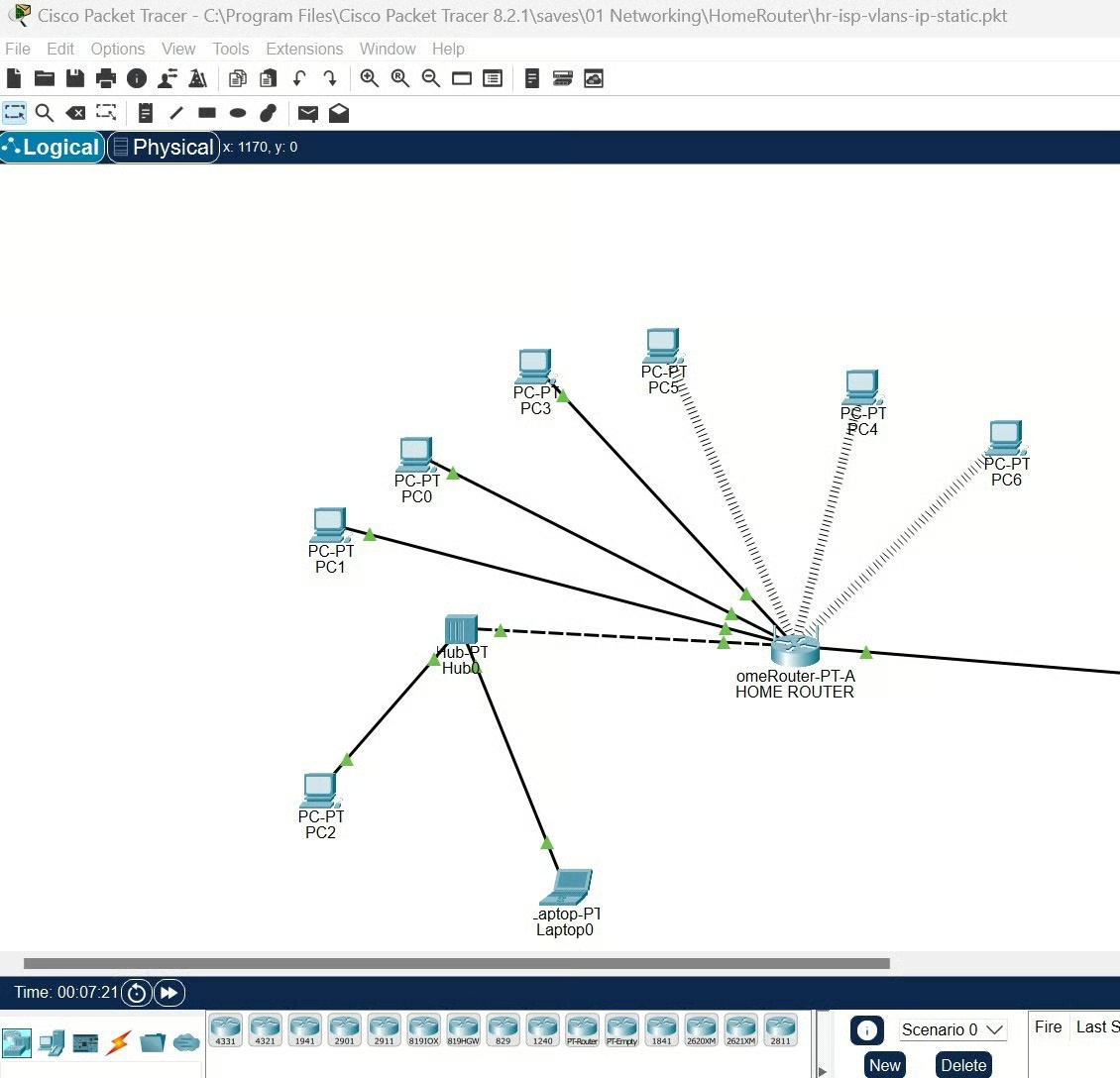
Avant de commencer à brancher les câbles, vous pouvez utiliser un logiciel de conception réseau comme Cisco Packet Tracer (Figure A) ou du papier et un crayon pour esquisser un schéma du réseau. Celui-ci servira de plan pour l’emplacement des appareils, la longueur et le type des câbles. Une architecture bien planifiée réduit les problèmes potentiels et simplifie le dépannage ultérieur.
4. Configurer l’adressage IP
L’adressage IP est un aspect essentiel de la configuration d’un réseau. Décidez d’utiliser des adresses IP statiques ou dynamiques. Les adresses IP statiques sont souvent utilisées pour les serveurs et les appareils réseau, tandis que les adresses IP dynamiques peuvent être attribuées aux postes de travail via DHCP.
Pour les adresses IP statiques, vous devrez saisir manuellement une adresse IP pour chaque appareil. Cette opération s’effectue généralement dans le menu des paramètres de chaque appareil. Il est également possible d’activer le DHCP pour les adresses IP dynamiques sur votre routeur, depuis son panneau d’administration, afin d’attribuer automatiquement des adresses IP aux appareils connectés.
5. Câbler et connecter les appareils
En vous basant sur votre schéma réseau, commencez à connecter les appareils à l’aide des câbles appropriés. Veillez à garder une installation ordonnée. Utilisez des câbles et des connecteurs de qualité pour réduire au minimum les pertes de signal et les problèmes potentiels. Testez chaque connexion au fur et à mesure pour vous assurer qu’elle est sûre et fonctionnelle.
6. Tests initiaux
Une fois tous les appareils connectés, effectuez une première série de tests. Vérifiez que tous les appareils peuvent communiquer entre eux, accéder à Internet et utiliser les ressources partagées. Résolvez les éventuels problèmes avant de passer à l’étape suivante.
7. Surveiller et gérer
Vous pourriez vous arrêter après l’étape 6, mais il sera préférable à long terme de vous assurer que votre LAN n’est pas seulement opérationnel, mais qu’il le reste. Pour cela, surveillez les performances de votre réseau après avoir confirmé qu’il fonctionne correctement.
Utilisez des outils de surveillance du réseau et des outils de gestion comme Wireshark et SolarWinds Network Performance Monitor pour surveiller le trafic, l’utilisation de la bande passante et toute tentative d’accès non autorisée.
8. Documenter votre réseau
La documentation est souvent négligée, mais elle est essentielle à une gestion efficace du réseau. Conservez une trace de toutes les configurations, des adresses IP et de l’emplacement des appareils. Cette documentation sera précieuse pour le dépannage et les extensions futures du réseau.
Vous pouvez créer un fichier numérique de documentation du réseau. Utilisez un emplacement sécurisé et accessible pour stocker ce fichier. Incluez-y toutes les configurations des appareils, les adresses IP et une copie numérique de votre schéma réseau. Prenez également l’habitude de mettre ce fichier à jour chaque fois que la configuration du réseau est modifiée.
7 bonnes pratiques pour configurer un LAN
Après avoir configuré le LAN de votre entreprise, votre travail ne fait que commencer : vous devez encore maintenir un réseau sécurisé, performant et fiable. Pour y parvenir, plusieurs bonnes pratiques sont à prendre en compte :
1. Mettre régulièrement à jour le firmware et les logiciels
Les fabricants publient régulièrement des mises à jour qui corrigent les failles de sécurité et améliorent les performances. Planifiez des vérifications régulières des mises à jour du firmware de votre routeur, de votre commutateur et de vos autres appareils réseau. Utilisez le panneau d’administration pour appliquer ces mises à jour, souvent accessibles sous une rubrique « système » ou « maintenance », ou investissez dans une solution logicielle de gestion des correctifs pour vous aider à automatiser le processus.
2. Segmenter votre réseau
Pour renforcer la sécurité, envisagez d’utiliser des réseaux locaux virtuels (VLAN) afin de segmenter votre réseau en fonction des services ou des fonctions. Cela vous aide à isoler les données sensibles tout en améliorant les performances. Vous pouvez configurer les paramètres des VLAN depuis l’interface de gestion de votre commutateur.
3. Utiliser des méthodes d’authentification robustes
Mettez en œuvre des méthodes d’authentification comme WPA3 pour le Wi-Fi et 802.1X pour les connexions filaires. Ces méthodes nécessitent une combinaison de noms d’utilisateur, de mots de passe et parfois même de jetons matériels pour accéder au réseau, ce qui découragera les utilisateurs non autorisés qui tenteraient d’y accéder.
4. Sauvegarder les configurations réseau
Sauvegardez régulièrement les configurations de tous vos appareils réseau. Cela sera précieux pour rétablir rapidement le service en cas de panne d’un appareil ou d’un autre problème.
5. Faire attention à la longueur des câbles
Dans le cas des câbles Ethernet, veillez à utiliser une longueur adaptée. Votre câble ne doit en aucun cas dépasser 100 mètres, car les câbles Ethernet subissent une dégradation du signal à partir de 100 mètres, ce qui peut entraîner une latence accrue, des pertes de paquets et un débit inférieur.
6. Gérer les câbles
Le cheminement physique des câbles est un aspect souvent négligé de la configuration d’un réseau, mais il est essentiel à la fois pour la sécurité et pour les performances. Par exemple, à moins que vos câbles ne soient résistants au feu, vous ne devez pas les poser dans des conduits d’aération, car ils pourraient présenter un risque d’incendie. Utilisez plutôt des organiseurs de câbles, des goulottes et des conduits pour garder les câbles ordonnés et protégés.
Vous pouvez également étiqueter les câbles pour les identifier plus facilement, notamment lorsqu’ils s’accumulent dans votre environnement, à l’aide de simples étiquettes. Enfin, n’oubliez pas qu’il vous faudra peut-être un jour remplacer ou mettre à niveau certains câbles ; installez-les donc de manière à pouvoir effectuer ces changements sans difficulté.
7. Effectuer régulièrement des audits de sécurité
Planifiez régulièrement des audits de sécurité du réseau afin d’identifier les vulnérabilités à l’aide d’outils d’audit comme Nessus ou OpenVAS pour effectuer des analyses automatisées. Utilisez les rapports pour prendre des mesures correctives concernant les vulnérabilités identifiées.
Le maintien régulier et systématique de ces bonnes pratiques contribuera grandement à garder votre LAN sécurisé, performant et optimisé.
En résumé : configurer votre réseau local
La configuration d’un réseau local ne se limite pas à assurer la connectivité entre vos appareils. Il s’agit également de planifier votre réseau et votre matériel afin d’en tirer le meilleur parti.
Un LAN fiable et sécurisé nécessite une planification rigoureuse avant sa configuration et une maintenance réfléchie une fois qu’il est opérationnel. Grâce à ces étapes et à ces bonnes pratiques, vous disposez des bases nécessaires pour configurer votre LAN et le maintenir en fonctionnement sur le long terme.
Investir dans les meilleurs outils de gestion réseau et outils de surveillance réseau vous aidera à suivre les performances, l’état et la sécurité de votre LAN — et à devancer rapidement les problèmes éventuels.